> For the complete documentation index, see [llms.txt](https://docs.pancakeswap.finance/llms.txt). Markdown versions of documentation pages are available by appending `.md` to page URLs; this page is available as [Markdown](https://docs.pancakeswap.finance/vietnamese/kiem-thuong/pancakeswap-pools/liquidity-guide.md).
# Cách thêm/xóa thanh khoản (EVM)

"Thanh khoản" là trung tâm của cách Exchange PancakeSwap hoạt động. Bạn có thể thêm thanh khoản cho bất kỳ cặp token nào bằng cách stake cả hai qua trang Liquidity.
Đổi lại khi thêm thanh khoản, bạn sẽ nhận được phí giao dịch cho cặp đó, và nhận NFT hoặc LP Tokens mà bạn có thể stake trong [Farms](https://pancakeswap.finance/farms) để kiếm phần thưởng CAKE!
## Exchange V3
Để cung cấp thanh khoản, bạn cần nạp một lượng bất kỳ cặp token nào bạn thích. Giá trị thấp nhất (tính bằng USD) của hai token sẽ là giới hạn cho thanh khoản bạn có thể cung cấp.
Bạn có thể dễ dàng đổi bất kỳ token nào bạn cần. Hãy xem hướng dẫn [Cách giao dịch trên PancakeSwap](https://docs.pancakeswap.finance/get-started/trade-guide) nếu cần.
Trong ví dụ này, chúng tôi sẽ thêm thanh khoản V3 bằng ETH và USDC.
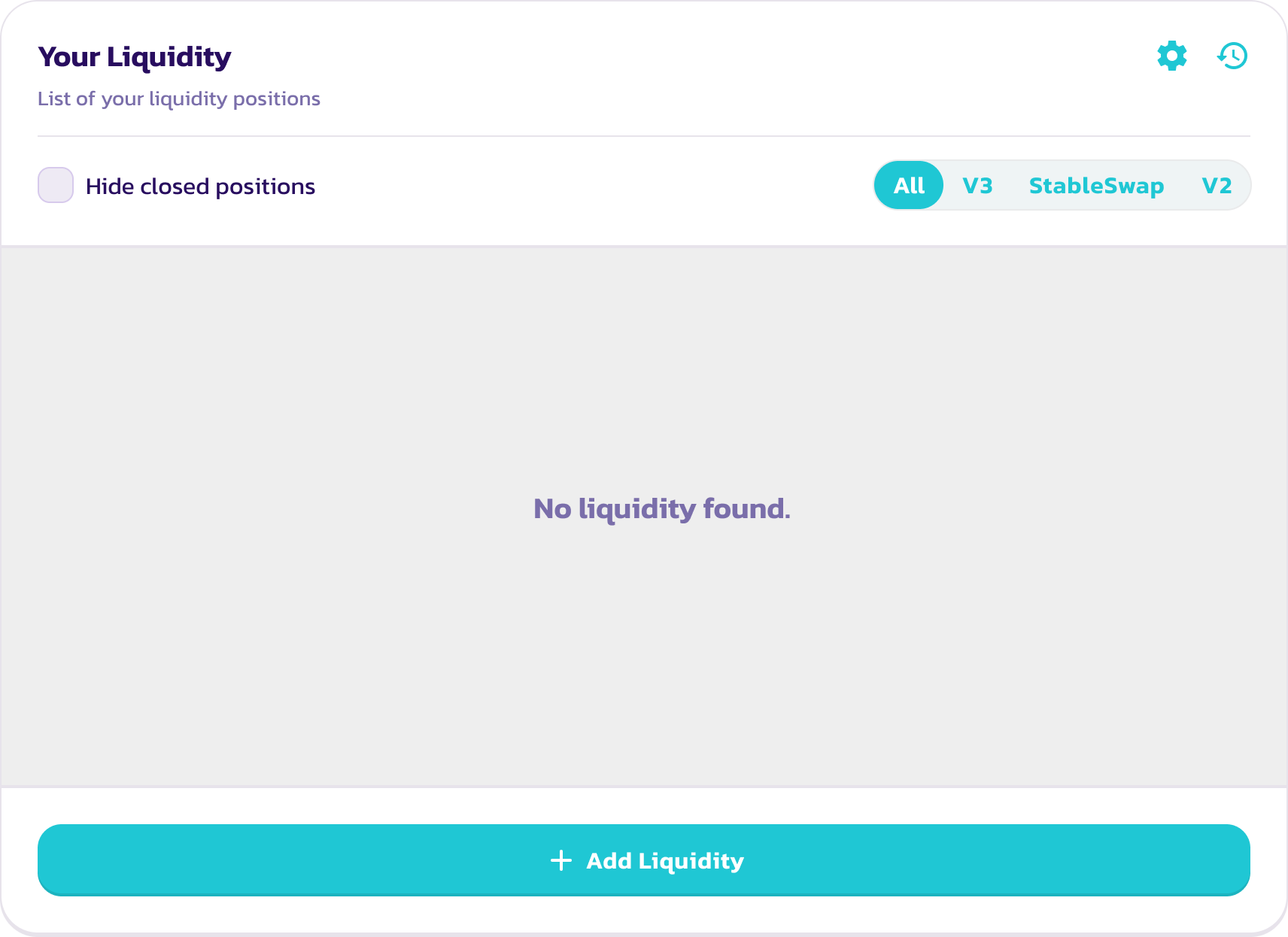
1 - Truy cập trang [Liquidity](https://pancakeswap.finance/liquidity).
2 - Nhấp vào nút "Add Liquidity".
3 - Sử dụng Input phía trên bên trái, chọn hai token trong cặp giao dịch bạn muốn thêm thanh khoản. Ở đây, chúng tôi sẽ dùng ETH và USDC làm ví dụ.

4 - Giao diện sẽ tự động chọn mức phí giao dịch phổ biến nhất và cấu hình phạm vi giá cho bạn.
5 - Bạn có thể xác nhận phiên bản cũng như mức phí của pool thanh khoản bạn đang cung cấp bằng cách tìm hiển thị "V3 LP - x% fee tier".

* Nếu bạn muốn tùy chỉnh mức phí, nhấp "More" và chọn mức phí mong muốn.
* Lưu ý rằng luôn nên cung cấp thanh khoản cho mức phí phổ biến nhất.
6 - Bạn có thể xem lại và xác nhận phạm vi giá trên màn hình hiển thị bên phải.

* Biểu đồ cho thấy mức độ thanh khoản trên tất cả các phạm vi giá. Bạn có thể phóng to và thu nhỏ bằng các nút kính lúp. Bạn có thể điều hướng biểu đồ bằng cách kéo trục x phía dưới.
* Nếu bạn muốn tùy chỉnh phạm vi giá. Chỉ cần kéo các tay cầm, nhấp nút + và - trên hai mức giá, hoặc nhấp vào hai con số giá và nhập thủ công.
* Mặc dù không được khuyến nghị, bạn có thể cung cấp thanh khoản cho toàn bộ phạm vi giá bằng cách nhấp nút "Full Range".
7 - Nhập số lượng cho một trong các token trong "Deposit Amount". Token còn lại sẽ được tính toán và điền tự động. Nếu một trong các token không đủ số dư, bạn sẽ thấy lỗi và nút bị làm mờ. Vui lòng nhập số lượng thấp hơn để tiến hành hoặc sử dụng nút "MAX" để điền giá trị tối đa có sẵn.

8 - Nhấp nút "Enable USDC". Nếu bạn đang thêm thanh khoản với token khác ngoài ETH, bạn có thể cần nhấp enable hai lần cho mỗi token trong cặp. Ví của bạn sẽ yêu cầu xác nhận hành động.

9 - Nút "Add" sẽ sáng lên. Nhấp để tiến hành.

10 - Một cửa sổ pop-up mới sẽ xuất hiện để xem trước vị thế thanh khoản. Nếu mọi thứ trông ổn, nhấp "Add" một lần nữa để tiến hành.

11 - Ví của bạn sẽ yêu cầu xác nhận. Xác nhận giao dịch từ ví của bạn.
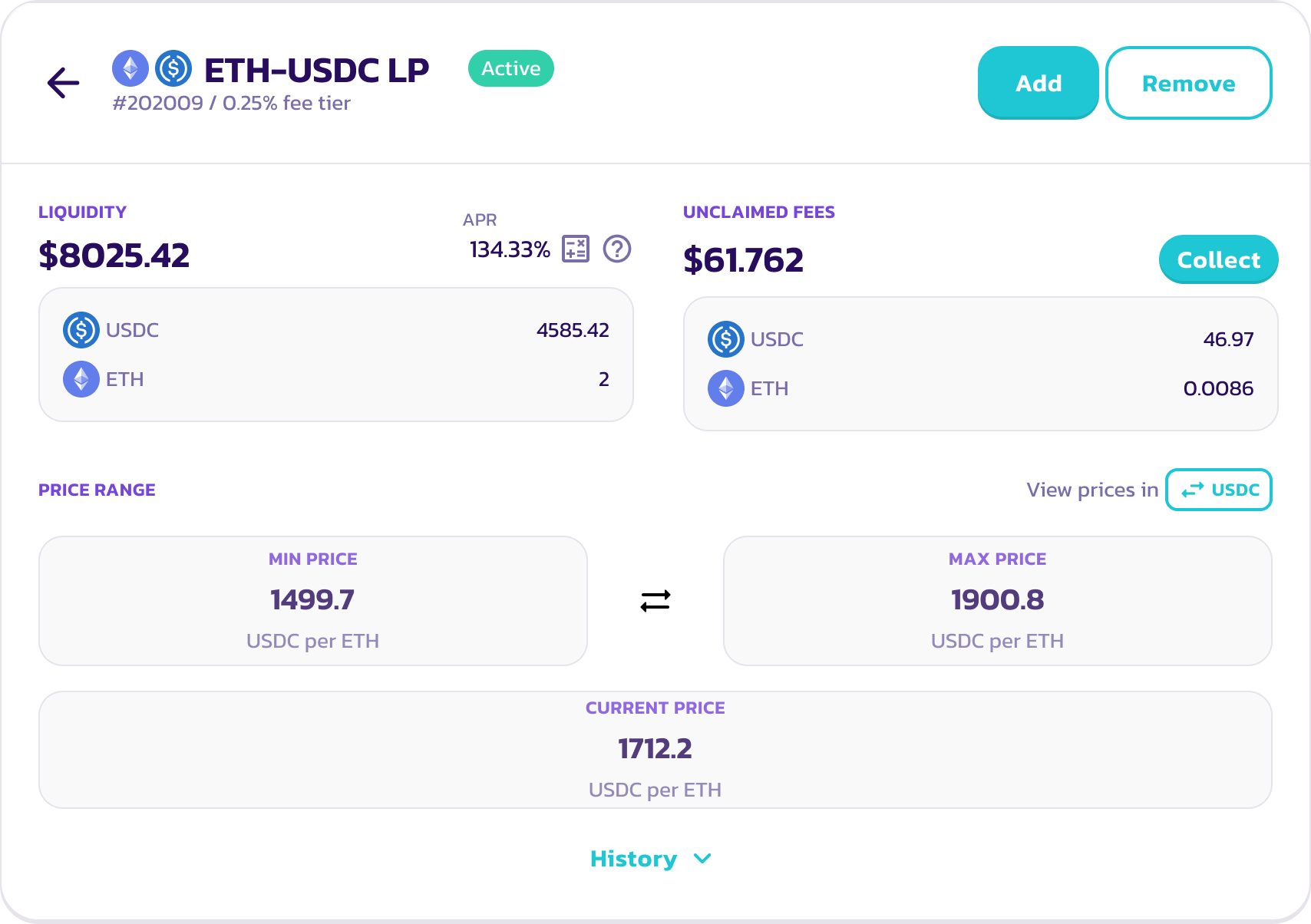
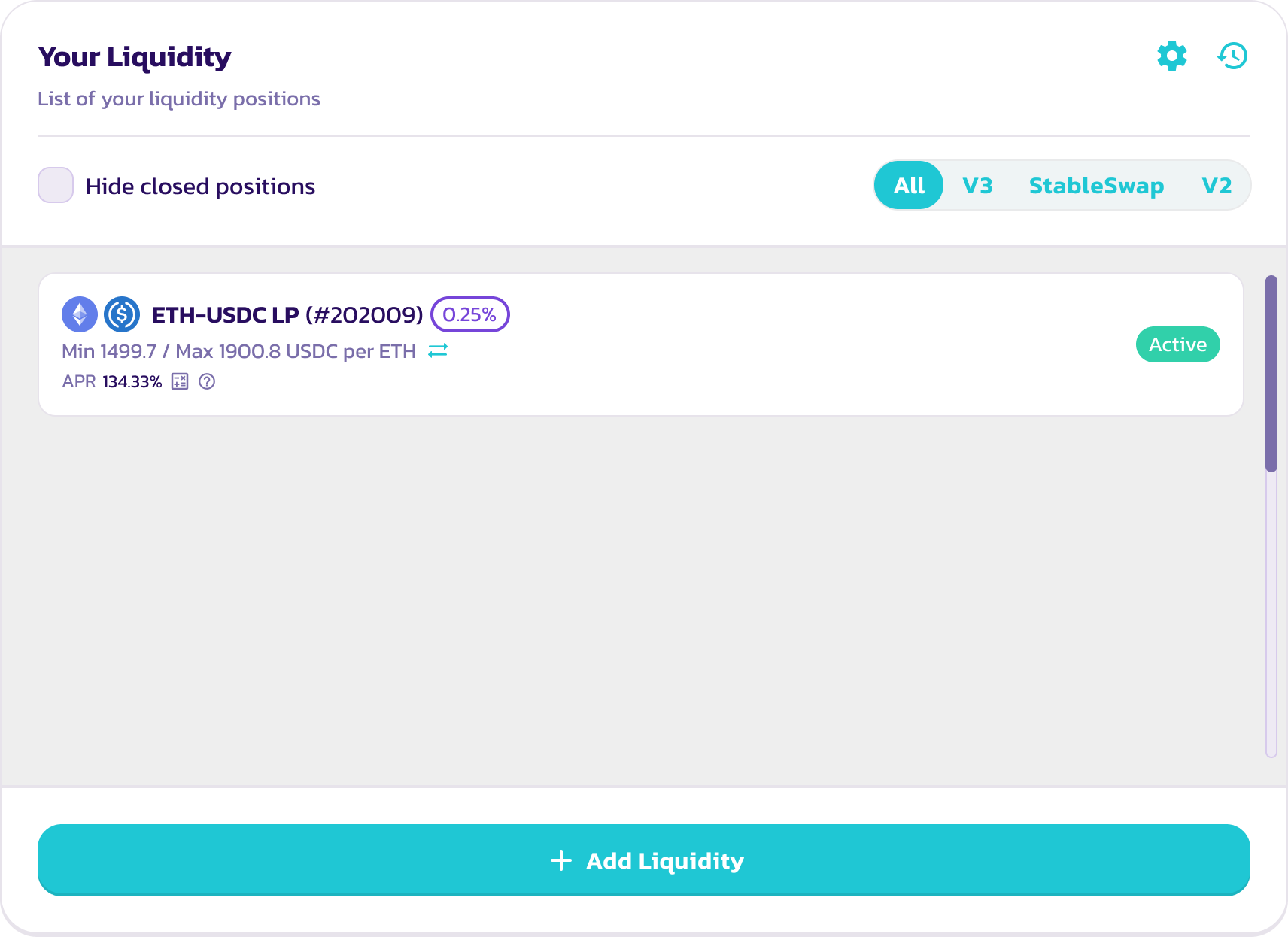
12 - Ngay sau đó, bạn sẽ thấy vị thế thanh khoản mới trên trang "My Liquidity". Và bạn có thể kiểm tra chi tiết bằng cách nhấp vào vị thế.
### **Xóa thanh khoản**
Để xóa thanh khoản.
1 - Truy cập trang [Liquidity](https://pancakeswap.finance/liquidity)**.**
2 - Nhấp vào vị thế bạn muốn xóa thanh khoản trong "Your Liquidity". Bạn có thể sử dụng bộ lọc để kiểm tra nhanh tất cả các vị thế thanh khoản V3.

3 - Nhấp "Remove". Một cửa sổ mới sẽ xuất hiện.

4 - Sử dụng các nút hoặc thanh trượt để chọn bao nhiêu thanh khoản bạn muốn xóa. Chọn "MAX" để xóa toàn bộ thanh khoản từ cặp này.
5 - Nhấp "Remove" để tiến hành.
6 - Một cửa sổ sẽ xuất hiện cho thấy bạn sẽ nhận được bao nhiêu token. Nhấp "Remove" một lần nữa. Ví của bạn sẽ yêu cầu xác nhận hành động.
7 - Sau khi giao dịch được xác nhận. Bạn sẽ nhận được hai token từ cặp của mình. Và nếu bạn chưa xóa tất cả thanh khoản, giá trị thanh khoản còn lại sẽ được cập nhật trên trang liquidity.
## Exchange V2
### Thêm Thanh khoản
Trong ví dụ này, chúng tôi sẽ thêm thanh khoản V2 bằng BNB và CAKE.
{% hint style="warning" %}
Lưu ý rằng ví dụ chỉ nhằm mục đích minh họa, cặp giao dịch CAKE/BNB đã được chuyển sang V3. Vui lòng luôn cung cấp thanh khoản V3 trừ khi một trong các token cơ bản không hỗ trợ Exchange V3. Hoặc phần lớn thanh khoản cho cặp token chưa được chuyển đổi.
{% endhint %}
1. Truy cập trang [Liquidity](https://pancakeswap.finance/liquidity).
2. Nhấp nút "Add Liquidity".
3. Sử dụng Input phía trên bên trái, chọn hai token trong cặp giao dịch bạn muốn thêm thanh khoản. Ở đây, chúng tôi sẽ dùng BNB và CAKE làm ví dụ.
4. Giao diện sẽ mặc định thêm thanh khoản V3 với một vài ngoại lệ:
1. Nếu cặp giao dịch có Farm PancakeSwap V2 đang hoạt động, nó sẽ mặc định thêm thanh khoản V2.
2. Nếu cặp giao dịch có pool thanh khoản V2 hiện có, nó sẽ trình bày đường dẫn "Add V2 Liquidity". Chỉ cần nhấp để chuyển sang thêm thanh khoản V2.
5. Xác nhận bạn đang thêm thanh khoản V2 bằng cách tìm hiển thị "V2 LP - 0.25 fee tier".
6. Nhập số lượng cho một trong các token trong "Deposit Amount". Token còn lại sẽ được tính toán và điền tự động. Nếu một trong các token không đủ số dư, bạn sẽ thấy lỗi và nút bị làm mờ. Vui lòng nhập số lượng thấp hơn để tiến hành hoặc sử dụng nút "MAX" để điền giá trị tối đa có sẵn.
7. Nhấp nút "Enable CAKE". Nếu bạn đang thêm thanh khoản với token khác ngoài BNB, bạn có thể cần nhấp enable hai lần cho mỗi token trong cặp. Ví của bạn sẽ yêu cầu xác nhận hành động.
8. Nút "Add" sẽ sáng lên. Nhấp để tiến hành.
9. Ví của bạn sẽ yêu cầu xác nhận. Xác nhận giao dịch từ ví của bạn.
10. Ngay sau đó, bạn sẽ thấy số dư LP Token trên trang liquidity, cùng với các vị thế thanh khoản khác từ V3 và StableSwap.
### **Xóa thanh khoản**
Để xóa thanh khoản.
1\. Truy cập [trang Liquidity](https://exchange.pancakeswap.finance/#/pool)**.**
2\. Nhấp vào cặp bạn muốn xóa thanh khoản trong "Your Liquidity". Bạn có thể sử dụng bộ lọc để kiểm tra nhanh tất cả các vị thế thanh khoản V2.
3\. Nhấp "Remove". Một modal mới sẽ xuất hiện.
4\. Sử dụng các nút hoặc thanh trượt để chọn bao nhiêu thanh khoản bạn muốn xóa. Chọn "MAX" để xóa toàn bộ thanh khoản từ cặp này.
5\. Nhấp "Enable". Ví của bạn sẽ yêu cầu ký hành động\*\*.\*\*
6\. Nút "Remove" sẽ sáng lên. Nhấp để tiến hành.
7\. Một cửa sổ sẽ xuất hiện cho thấy bạn sẽ nhận được bao nhiêu token. Nhấp "Confirm". Ví của bạn sẽ yêu cầu xác nhận hành động.
8\. Sau khi giao dịch được xác nhận. Bạn sẽ nhận được hai token từ cặp của mình. Và nếu bạn chưa xóa tất cả thanh khoản, giá trị thanh khoản còn lại sẽ được cập nhật trên trang liquidity.
---
# Agent Instructions
This documentation is published with GitBook. GitBook is the documentation platform designed so that both humans and AI agents can read, navigate, and reason over technical content effectively. Learn more at gitbook.com.
## Querying This Documentation
If you need additional information that is not directly available in this page, you can query the documentation by asking a question.
Perform an HTTP GET request on the following URL with the `ask` and `goal` query parameters:
```
GET https://docs.pancakeswap.finance/vietnamese/kiem-thuong/pancakeswap-pools/liquidity-guide.md?ask=&goal=
```
`ask` is the immediate question: it should be specific, self-contained, and written in natural language.
`goal` is what the user is ultimately trying to achieve, the reason they need the answer. Sharing it helps GitBook give you a better, more relevant answer. A goal is most helpful when it describes the outcome the user wants rather than restating the question. For example, with `ask=how do I create an API token`, a goal like `automate deployments from our CI pipeline` lets GitBook tailor the answer to that use case.
The response will contain a direct answer to the question and relevant excerpts and sources from the documentation.
Use this mechanism when the answer is not explicitly present in the current page, you need clarification or additional context, or you want to retrieve related documentation sections.