> For the complete documentation index, see [llms.txt](https://docs.pancakeswap.finance/llms.txt). Markdown versions of documentation pages are available by appending `.md` to page URLs; this page is available as [Markdown](https://docs.pancakeswap.finance/russian/zarabotok/pancakeswap-pools/liquidity-guide.md).
# Как добавить/удалить ликвидность (EVM)

«Ликвидность» — ключевой элемент работы биржи PancakeSwap. Ты можешь добавить ликвидность для любой пары токенов, разместив оба токена на странице ликвидности.
В обмен на добавление ликвидности ты будешь получать торговые комиссии за эту пару, а также NFT или LP-токены, которые можно застейкать на [Фермах](https://pancakeswap.finance/farms) для получения вознаграждений в CAKE!
## Exchange V3
Для предоставления ликвидности тебе нужно будет определить сумму любой понравившейся пары токенов. Меньшая стоимость (в USD) из двух токенов будет ограничивать объём ликвидности, который ты можешь предоставить.
Ты можешь легко обменять токены на любые нужные. Воспользуйся нашим руководством [Как торговать на PancakeSwap](https://docs.pancakeswap.finance/get-started/trade-guide), если потребуется помощь.
В этом примере мы добавим ликвидность V3, используя ETH и USDC.
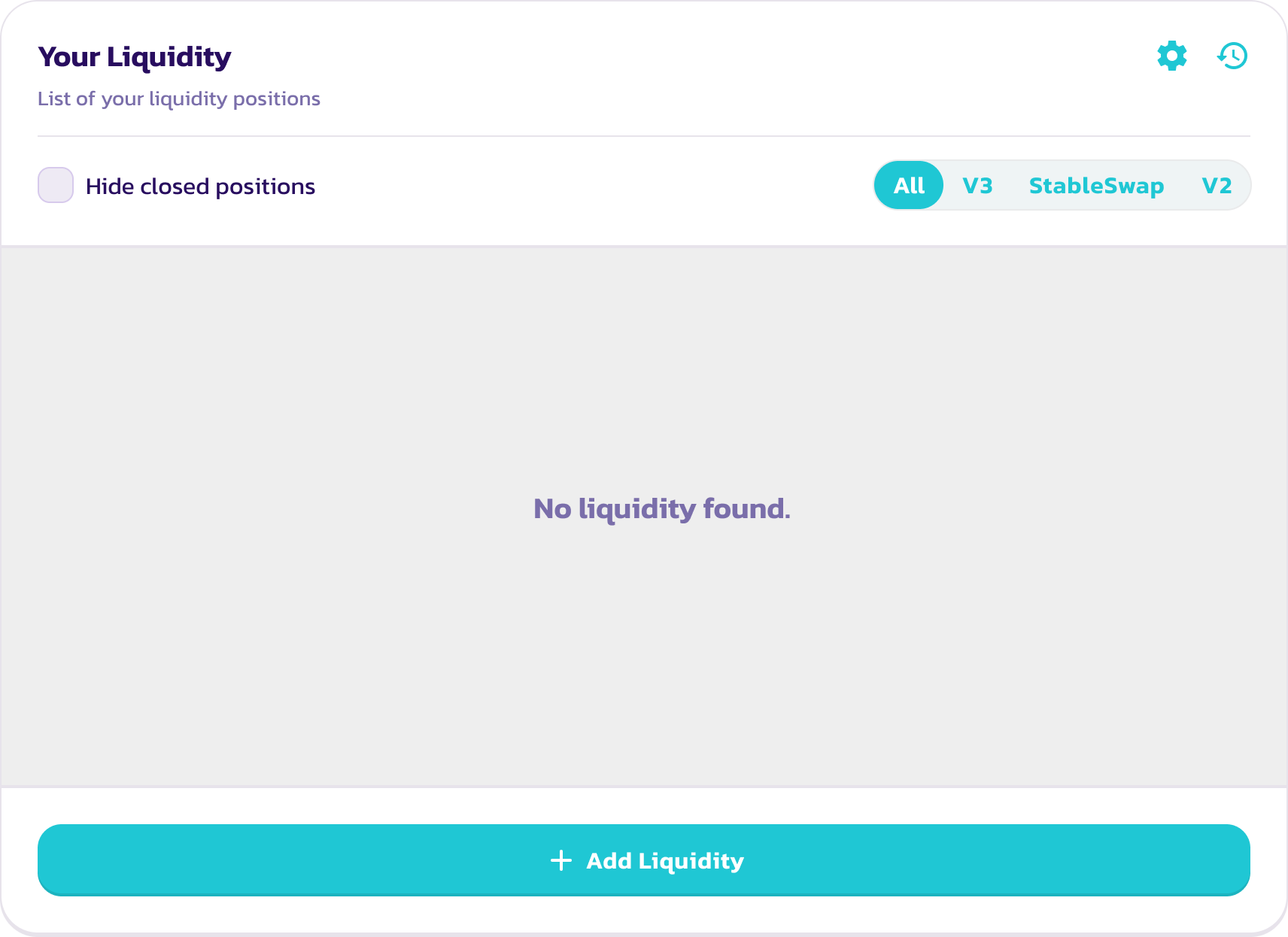
1 - Перейди на страницу [Ликвидность](https://pancakeswap.finance/liquidity).
2 - Нажми кнопку «Add Liquidity».
3 - С помощью поля ввода в верхнем левом углу выбери два токена в торговой паре, для которой хочешь добавить ликвидность. В качестве примера мы будем использовать ETH и USDC.

4 - Интерфейс автоматически выберет наиболее популярный уровень торговой комиссии и настроит для тебя ценовой диапазон.
5 - Ты можешь подтвердить версию и уровень комиссии пула ликвидности, в который предоставляешь ликвидность, посмотрев на отображение «V3 LP - x% fee tier».

* Если хочешь настроить уровень комиссии, нажми «More» и выбери нужный уровень.
* Обрати внимание, что всегда рекомендуется предоставлять ликвидность в наиболее популярный уровень комиссии.
6 - Ты можешь просмотреть и подтвердить ценовой диапазон в отображениях справа.

* На графике показан уровень ликвидности по всем ценовым диапазонам. Ты можешь увеличивать и уменьшать масштаб с помощью кнопок с лупой. Можно перемещаться по графику, перетаскивая нижнюю ось X.
* Если хочешь настроить ценовой диапазон, просто перетащи маркеры, нажимай кнопки + и - на двух ценах или нажми на числа цен и введи их вручную.
* Хотя это и не рекомендуется, ты можешь предоставить ликвидность по всему ценовому диапазону, нажав кнопку «Full Range».
7 - Введи сумму для одного из токенов в разделе «Deposit Amount». Другой токен должен рассчитаться и заполниться автоматически. Если для одного из токенов недостаточно баланса, ты увидишь ошибку, а кнопка будет выделена серым цветом. Введи меньшую сумму для продолжения или воспользуйся кнопкой «MAX» для заполнения максимально доступного значения.

8 - Нажми кнопку «Enable USDC». Если ты добавляешь ликвидность для токенов, отличных от ETH, возможно, понадобится дважды нажать «Enable» для каждого токена в паре. Твой кошелёк попросит подтвердить действие.

9 - Кнопка «Add» станет активной. Нажми её для продолжения.

10 - Появится новое всплывающее окно с предварительным просмотром твоей позиции ликвидности. Если всё выглядит правильно, нажми «Add» ещё раз для продолжения.

11 - Твой кошелёк запросит подтверждение. Подтверди транзакцию в кошельке.
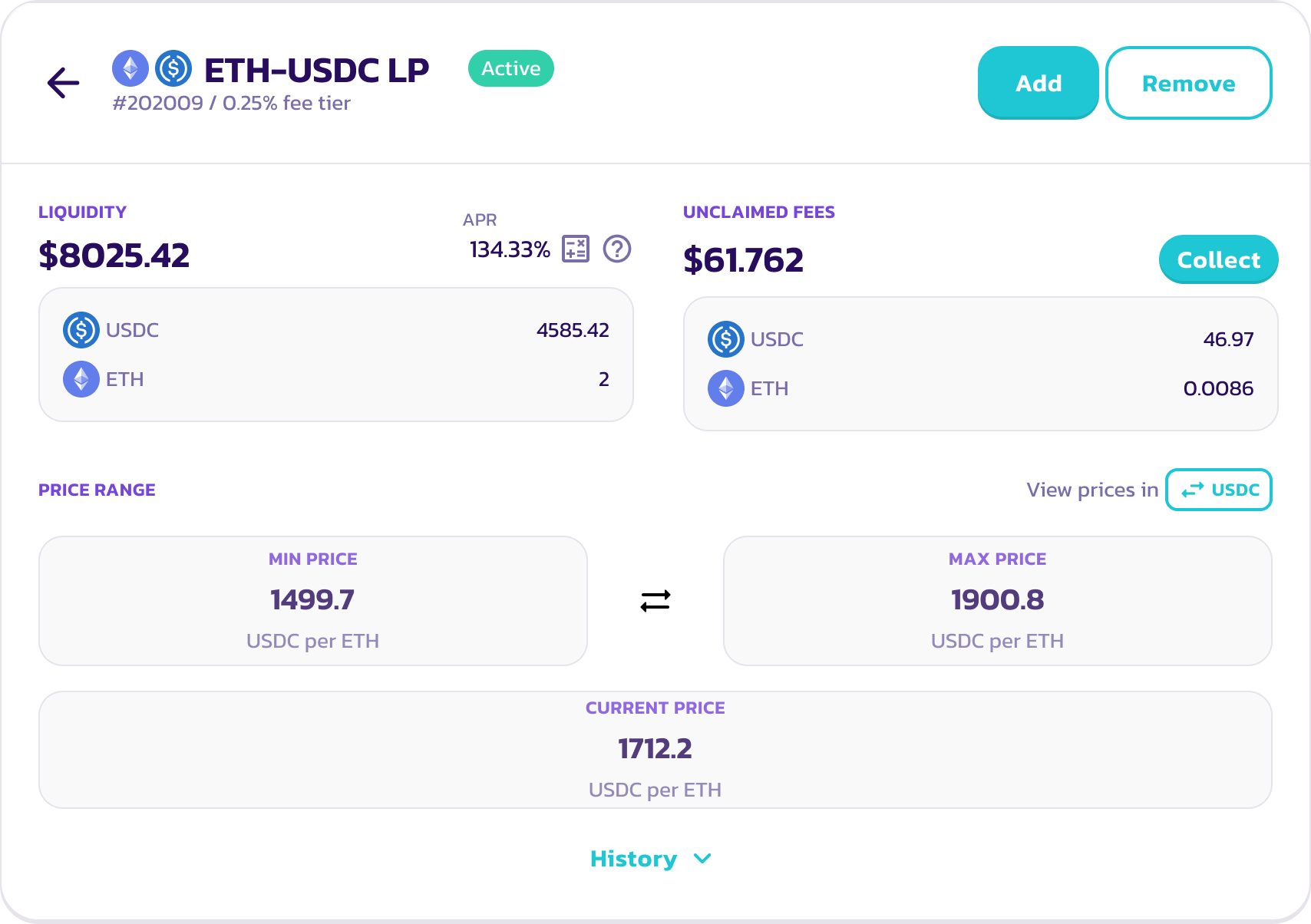
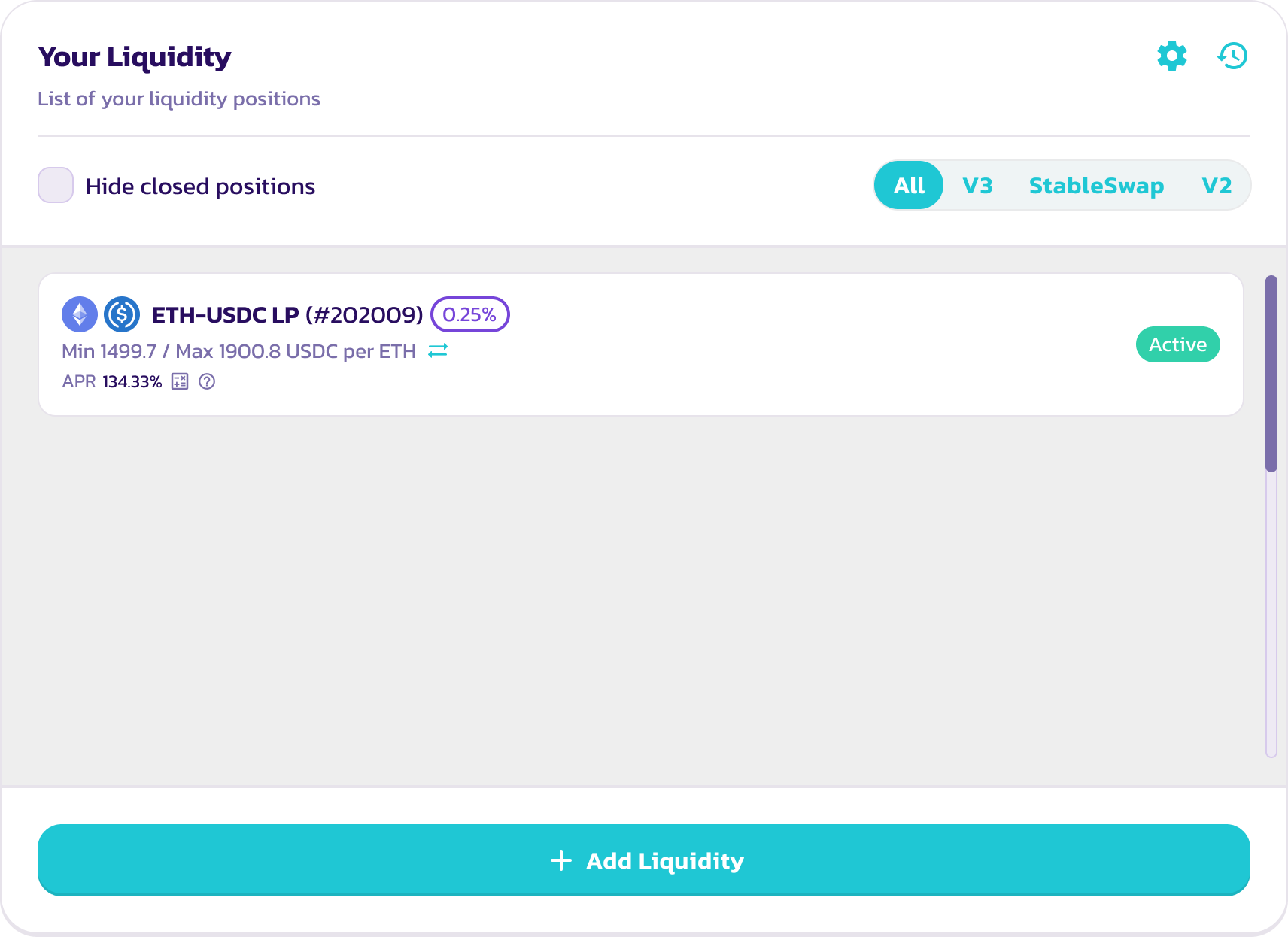
12 - Вскоре ты увидишь свою новую позицию ликвидности на странице «My Liquidity». Ты сможешь просмотреть детали, нажав на позицию.
### **Удаление ликвидности**
Для удаления ликвидности:
1 - Перейди на страницу [Ликвидность](https://pancakeswap.finance/liquidity)**.**
2 - Нажми на позицию, из которой хочешь удалить ликвидность, в разделе «Your Liquidity». Ты можешь использовать фильтр для быстрой проверки всех позиций ликвидности V3.

3 - Нажми «Remove». Появится новое окно.

4 - Используй кнопки или ползунок, чтобы выбрать, сколько ликвидности хочешь удалить. Выбери «MAX», чтобы удалить всю ликвидность из этой пары.
5 - Нажми «Remove» для продолжения.
6 - Появится окно, показывающее, сколько токенов ты получишь. Нажми «Remove» ещё раз. Твой кошелёк попросит подтвердить действие.
7 - После подтверждения транзакции ты получишь два токена из своей пары. Если ты удалил не всю ликвидность, оставшаяся стоимость ликвидности обновится на странице ликвидности.
## Exchange V2
### Добавление ликвидности
В этом примере мы добавим ликвидность V2, используя BNB и CAKE.
{% hint style="warning" %}
Обрати внимание, что этот пример приведён исключительно в иллюстративных целях; торговая пара CAKE/BNB была перенесена в V3. Всегда предоставляй ликвидность V3, если только один из базовых токенов не поддерживает Exchange V3 или большинство ликвидности для данной пары токенов не было перенесено.
{% endhint %}
1. Перейди на страницу [Ликвидность](https://pancakeswap.finance/liquidity).
2. Нажми кнопку «Add Liquidity».
3. С помощью поля ввода в верхнем левом углу выбери два токена в торговой паре, для которой хочешь добавить ликвидность. В качестве примера мы будем использовать BNB и CAKE.
4. По умолчанию интерфейс добавляет ликвидность V3 с несколькими исключениями:
1. Если для торговой пары есть активная Ферма PancakeSwap V2, по умолчанию будет добавляться ликвидность V2.
2. Если для торговой пары существует пул ликвидности V2, появится ссылка «Add V2 Liquidity». Просто нажми на неё, чтобы переключиться на добавление ликвидности V2.
5. Убедись, что добавляешь ликвидность V2, посмотрев на отображение «V2 LP - 0.25 fee tier».
6. Введи сумму для одного из токенов в разделе «Deposit Amount». Другой токен должен рассчитаться и заполниться автоматически. Если для одного из токенов недостаточно баланса, ты увидишь ошибку, а кнопка будет выделена серым цветом. Введи меньшую сумму для продолжения или воспользуйся кнопкой «MAX» для заполнения максимально доступного значения.
7. Нажми кнопку «Enable CAKE». Если ты добавляешь ликвидность для токенов, отличных от BNB, возможно, понадобится дважды нажать «Enable» для каждого токена в паре. Твой кошелёк попросит подтвердить действие.
8. Кнопка «Add» станет активной. Нажми её для продолжения.
9. Твой кошелёк запросит подтверждение. Подтверди транзакцию в кошельке.
10. Вскоре ты увидишь баланс своих LP-токенов на странице ликвидности вместе с другими позициями ликвидности V3 и StableSwap.
### **Удаление ликвидности**
Для удаления ликвидности:
1\. Перейди на [страницу Ликвидность](https://exchange.pancakeswap.finance/#/pool)**.**
2\. Нажми на пару, из которой хочешь удалить ликвидность, в разделе «Your Liquidity». Ты можешь использовать фильтр для быстрой проверки всех позиций ликвидности V2.
3\. Нажми «Remove». Появится новое модальное окно.
4\. Используй кнопки или ползунок, чтобы выбрать, сколько ликвидности хочешь удалить. Выбери «MAX», чтобы удалить всю ликвидность из этой пары.
5\. Нажми «Enable». Твой кошелёк попросит тебя подписать действие\*\*.\*\*
6\. Кнопка «Remove» станет активной. Нажми её для продолжения.
7\. Появится окно, показывающее, сколько токенов ты получишь. Нажми «Confirm». Твой кошелёк попросит подтвердить действие.
8\. После подтверждения транзакции ты получишь два токена из своей пары. Если ты удалил не всю ликвидность, оставшаяся стоимость ликвидности обновится на странице ликвидности.
---
# Agent Instructions
This documentation is published with GitBook. GitBook is the documentation platform designed so that both humans and AI agents can read, navigate, and reason over technical content effectively. Learn more at gitbook.com.
## Querying This Documentation
If you need additional information that is not directly available in this page, you can query the documentation by asking a question.
Perform an HTTP GET request on the following URL with the `ask` and `goal` query parameters:
```
GET https://docs.pancakeswap.finance/russian/zarabotok/pancakeswap-pools/liquidity-guide.md?ask=&goal=
```
`ask` is the immediate question: it should be specific, self-contained, and written in natural language.
`goal` is what the user is ultimately trying to achieve, the reason they need the answer. Sharing it helps GitBook give you a better, more relevant answer. A goal is most helpful when it describes the outcome the user wants rather than restating the question. For example, with `ask=how do I create an API token`, a goal like `automate deployments from our CI pipeline` lets GitBook tailor the answer to that use case.
The response will contain a direct answer to the question and relevant excerpts and sources from the documentation.
Use this mechanism when the answer is not explicitly present in the current page, you need clarification or additional context, or you want to retrieve related documentation sections.