Создать кошелёк

Чтобы начать работу с PancakeSwap на Aptos, первым делом нужно настроить кошелёк с поддержкой Aptos Chain. Кошельки доступны как для настольных компьютеров, так и для смартфонов. Тебе нужно выбрать тот, который лучше всего подходит именно тебе.
При настройке кошелька обязательно:
✅ Скачивай и устанавливай только последнюю версию из официального источника.
✅ Внимательно следуй руководству по настройке.
✅ Надёжно сохрани свои фразы для восстановления.
❌ НИКОГДА не сообщай свои фразы для восстановления кому-либо, ни при каких обстоятельствах.
❌ НИКОГДА не вводи свою фразу для восстановления на сайтах или в приложениях, кроме твоего приложения-кошелька.
Мобильный кошелёк или десктопный?
На момент написания количество мобильных кошельков с поддержкой Aptos ограничено. Разработчики добавят больше кошельков в это руководство по мере их появления.
Рекомендуем использовать десктопные кошельки до тех пор, пока не станет доступно больше мобильных вариантов.
Мобильные и десктопные кошельки имеют разные преимущества и недостатки. Подумай, что подходит тебе лучше, чтобы выбрать подходящий тип кошелька.
Использование везде
✅
➖
Простота использования
✅
➖
Более надёжный
➖
✅
Удобство доступа
➖
✅
Защита от повреждения/утраты/кражи
➖
✅
Работа без питания/подключения
✅
➖
Мобильные кошельки
Мобильные кошельки позволяют получать доступ к криптовалюте практически в любом месте. Кошельки доступны как для Android, так и для iOS.
Какой мобильный кошелёк выбрать?
Сравнительная таблица даёт обзор наиболее популярных мобильных кошельков, используемых с PancakeSwap.
Поддержка Aptos Chain
✅
✅
✅
Встроенный браузер DApp
✅
✅
✅
Совместимость с аппаратным кошельком
✅
(только SafePal)
➖
➖
Открытый исходный код (аудитируемость)
➖
✅
➖
Более подробную информацию о каждом кошельке, а также ссылки для скачивания и руководства по установке ты найдёшь ниже.

Преимущества:
Лёгкое переключение между несколькими криптосетями
Встроенная поддержка Google Authenticator
Поддержка большого количества языков
Очень простой процесс настройки
Доступен как программный, так и аппаратный кошелёк (работают вместе)
Недостатки:
Не полностью с открытым исходным кодом
Не отправляет уведомления пользователю
Не требует надёжной защиты при начальной настройке и создании кошелька
Скачать SafePal (автоматически определяет устройство) Руководство по настройке SafePal для Aptos

Trust Wallet — популярный кошелёк для смартфонов. Поддерживает DApps, NFT-коллекции (с поддержкой Opensea.io) и стейкинг внутри кошелька.
Преимущества:
Открытый исходный код для аудитируемости
Поддерживается криптовалютной биржей Binance
Лёгкое переключение между несколькими криптосетями
Включает сети Aptos по умолчанию
Недостатки:
Ограниченное количество DApps
Уведомления о транзакциях могут задерживаться
Скачать Trust Wallet (автоматически определяет устройство) Руководство по настройке Trust Wallet для Aptos

Blocto предлагает удобное решение и комплексный пакет для использования Dapps и управления активами.
Основные особенности:
Поддерживает BNB Chain, Aptos Chain и другие основные криптосети из коробки.
Простая настройка.
Поддерживает iOS и Android.
Вход по электронной почте.
Кошелёк на смарт-контракте устраняет необходимость управлять приватным ключом и предоставляет расширенные функции, например восстановление аккаунта
Начальная комиссия за газ для кошелька на смарт-контракте покрывается автоматически
Обрати внимание:
Для начала работы требуется адрес электронной почты
Кастодиальная модель
Экспортировать приватный ключ и использовать его в других кошельках немного сложнее. Руководство.
Руководство по настройке Blocto Wallet
1 — Выполни регистрацию, введя адрес электронной почты. Затем введи одноразовый пароль, полученный на почту.


2 — Нажми кнопку «плюс», затем выбери «APT — Aptos»


3 — Готово! Теперь ты можешь пополнить кошелёк Aptos токенами APT и начать использовать PancakeSwap на Aptos, перейдя на страницу «Discover»!


Десктопные кошельки / расширения для браузера
Десктопные кошельки доступны на домашнем или ноутбуке. Кошельки на компьютере могут работать как самостоятельные приложения или как плагины для популярных браузеров, таких как Chrome и Firefox.
Какой десктопный кошелёк выбрать?
Сравнительная таблица даёт обзор наиболее популярных десктопных кошельков для PancakeSwap на Aptos.
Поддержка Aptos Chain
✅
✅
✅
✅
✅
Совместимость с аппаратным кошельком
➖
➖
➖
➖
➖
Открытый исходный код (аудитируемость)
✅
❓
✅
❓
❓
❓ — на момент написания мы не уверены в актуальности этой информации
Более подробную информацию о каждом кошельке, а также ссылки для скачивания и руководства по установке ты найдёшь ниже.

Petra wallet — это расширение, которое позволяет исследовать Aptos прямо в браузере.
Основные особенности:
Создан Aptos Labs
Прост в использовании
Поддерживает несколько аккаунтов
Встроенная поддержка NFT
Поддерживает тестовую сеть Aptos и кран APT в один клик
Обрати внимание:
Только для десктопа
Поддерживает только сети Aptos

Martian — кошелёк для Aptos Chain, позволяющий хранить, отправлять и получать токены, а также управлять и создавать NFT. Мобильная версия скоро появится.
Основные особенности:
Мобильная версия скоро появится
Прост в использовании
Поддерживает несколько аккаунтов
Встроенная поддержка NFT
Поддерживает тестовую сеть Aptos

Pontem Wallet — кошелёк для Aptos Chain, позволяющий хранить, отправлять и получать токены, а также подключаться к dApps в экосистеме Aptos.
Основные особенности:
Мобильная версия скоро появится
Прост в использовании
Поддерживает несколько аккаунтов
Встроенная поддержка NFT
Поддерживает тестовую сеть Aptos

Fewcha — надёжный криптокошелёк, оптимизированный для экосистем Aptos и SUI, открывающий доступ к множеству приложений в web3.
Основные особенности:
Поддержка блокчейнов Aptos и Sui
Первый кошелёк с поддержкой чистого блокчейна на языке Move
Удобный UX/UI
Простой, элегантный и лёгкий в использовании
Встроенный Swapper
Встроенный Stake
Поддержка нескольких языков
Протокол EBCI — предотвращает множество всплывающих окон при взаимодействии с dApp; помогает управлять тем, за какую транзакцию подписывается dApp
Поддержка аппаратного кошелька (Keystone Wallet)
Руководство по настройке Fewcha wallet
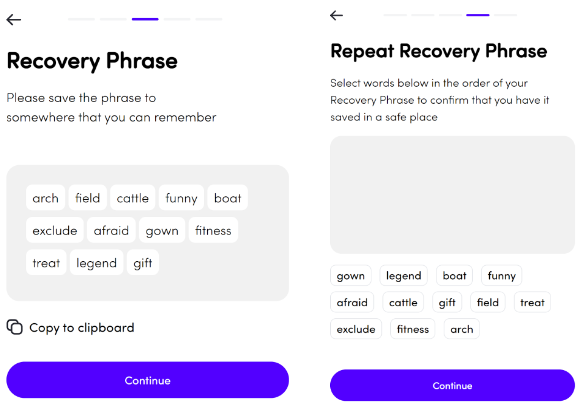
1. После завершения загрузки расширения Fewcha Wallet откроется приветственная вкладка. Здесь можно выбрать «Create a new wallet» (или «Use an existing wallet», если кошелёк уже есть).
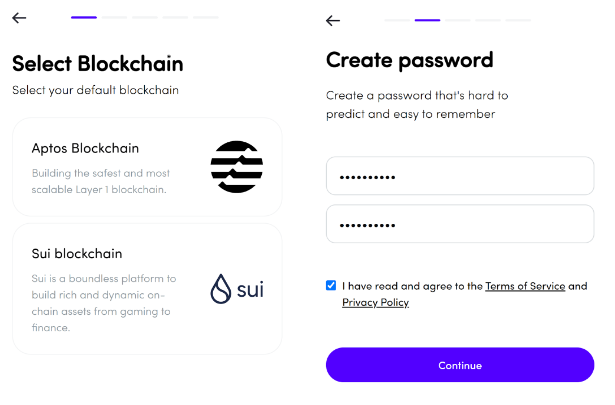
2. Выбери блокчейн по умолчанию. Придумай пароль, который сложно угадать, но легко запомнить. Убедись, что ты прочитал и согласился с Условиями использования и Политикой конфиденциальности. Затем нажми «Continue».
3. Для фразы восстановления — запиши её или скопируй и сохрани в надёжном месте.

Надёжно сохрани свои фразы для восстановления. Если ты потеряешь фразу восстановления, ты можешь навсегда потерять доступ к кошельку и хранящейся в нём криптовалюте.
НИКОГДА не сообщай свои фразы для восстановления кому-либо, ни при каких обстоятельствах.
НИКОГДА не вводи свою фразу для восстановления на сайтах или в приложениях, кроме твоего приложения-кошелька.

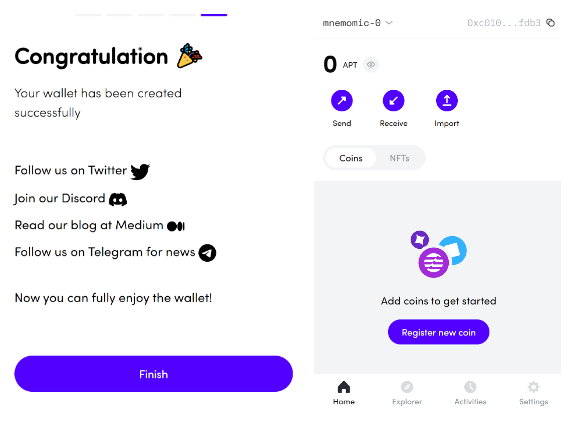
4. Нажми «Finish» для завершения настройки. Готово! После создания кошелька ты можешь получить к нему доступ в любое время, нажав на значок Fewcha Wallet на панели расширений.

Чтобы начать использовать PancakeSwap на Aptos, тебе также понадобится немного токенов $APT для оплаты комиссий за газ. Узнай, как их получить, здесь.

Blocto предлагает удобное решение и комплексный пакет для использования Dapps и управления активами.
Основные особенности:
Поддерживает BNB Chain, Aptos Chain и другие основные криптосети из коробки.
Для использования на десктопе не требуется приложение или расширение.
Поддерживает как десктоп, так и мобильные устройства.
Вход по электронной почте.
Кошелёк на смарт-контракте устраняет необходимость управлять приватным ключом и предоставляет расширенные функции, например восстановление аккаунта
Начальная комиссия за газ для кошелька на смарт-контракте покрывается автоматически
Обрати внимание:
Для начала работы требуется адрес электронной почты
Кастодиальная модель
Экспортировать приватный ключ и использовать его в других кошельках немного сложнее. Руководство.
Руководство по настройке Blocto wallet
1 — После выбора «Blocto» в окне подключения кошелька появится окно входа. Введи свой адрес электронной почты и нажми «Register». Если у тебя уже есть аккаунт Blocto, введи адрес электронной почты и нажми «sign in».

2 — Затем введи одноразовый пароль, полученный на почту.

3 — Нажми «Create Aptos wallet». Затем нажми «Confirm» для подключения.


4 — Готово! Обрати внимание, что для использования PancakeSwap на Aptos тебе нужно пополнить адрес Aptos токенами APT. Если ты хочешь получить доступ к тому же аккаунту с других устройств, просто войди с тем же адресом электронной почты.
НИКОГДА, ни при каких обстоятельствах не сообщай кому-либо свой приватный ключ или фразу для восстановления («сид-фраза»). Это даст кому-то полный доступ к твоей криптовалюте!
Настоящий сайт PancakeSwap и его сотрудники никогда не попросят тебя вводить свою сид-фразу.
Last updated
Was this helpful?