ウォレットを作成する

AptosでPancakeSwapの旅を始めるには、まずAptosチェーンに対応したウォレットをセットアップする必要があります。ウォレットはデスクトップパソコンとスマートフォンの両方でご利用いただけます。ご自身のニーズに最適なウォレットをお選びください。
ウォレットのセットアップ時には、必ず以下の点にご注意ください。
✅ 公式ソースから最新バージョンのみをダウンロードしてインストールする。
✅ セットアップガイドを注意深く読んで従う。
✅ リカバリーフレーズを安全にバックアップする。
❌ いかなる状況においても、リカバリーフレーズを絶対に他人と共有しない。
❌ ウォレットアプリ以外のウェブサイトやアプリにリカバリーフレーズを入力しない。
スマートフォン/モバイルまたはデスクトップウォレット?
執筆時点では、Aptosに対応したモバイルウォレットの数は限られています。より多くのモバイルウォレットが利用可能になった際には、チェフがチュートリアルに追加する予定です。
より多くのモバイルウォレットが準備されるまでは、デスクトップウォレットのご利用を推奨します。
モバイルウォレットとデスクトップウォレットはそれぞれ異なる長所と短所があります。どちらのタイプのウォレットを使用するか決める際の参考にしてください。
どこでも使える
✅
➖
使いやすい
✅
➖
よりセキュア
➖
✅
アクセシビリティに配慮
➖
✅
破損・紛失・盗難への耐性
➖
✅
電源/接続障害への耐性
✅
➖
スマートフォン/モバイルウォレット
スマートフォン/モバイルウォレットを使用すると、ほぼどこでも暗号資産にアクセスできます。ウォレットはAndroidおよびiOSデバイスの両方でご利用いただけます。
モバイルウォレットの選び方
この比較表は、PancakeSwapで最も多く使用されている人気のモバイルウォレットの概要を示しています。
Aptosチェーン対応
✅
✅
✅
DAppブラウザ内蔵
✅
✅
✅
ハードウェアウォレット対応
✅
(SafePalのみ)
➖
➖
オープンソース(監査可能性)
➖
✅
➖
各ウォレットの詳細情報、ダウンロードリンク、インストールガイドは以下でご確認いただけます。

メリット:
複数の暗号資産ネットワーク間を簡単に切り替えられる
Google Authenticatorのオプションを内蔵
多くの言語に対応
セットアッププロセスが非常にシンプル
ソフトウェアウォレットとハードウェアウォレットの両方として利用可能(連携して動作)
デメリット:
完全にオープンソースではない
ユーザー通知機能がない
初回セットアップとウォレット作成時に強固なセキュリティを強制しない
SafePalをダウンロード(デバイスを自動検出) AptosのSafePalセットアップガイド

Trust Walletはスマートデバイス向けの人気ウォレットです。DApp、NFTコレクタブル(Opensea.io対応)、ウォレット内ステーキングをサポートしています。
メリット:
監査可能性のためのオープンソース
Binance暗号資産取引所がバックアップ
複数の暗号資産ネットワーク間を簡単に切り替えられる
デフォルトでAptosネットワークを含む
デメリット:
対応DAppが限定的
取引通知が遅れることがある
Trust Walletをダウンロード(デバイスを自動検出) AptosのTrust Walletセットアップガイド

BloctoはDAppの利用とアセット管理のためのユーザーフレンドリーなオールインワンパッケージです。
特長:
BNBチェーンとAptosチェーン、その他の主要な暗号資産ネットワークをすぐにサポート。
セットアップが簡単。
iOSとAndroid両対応。
メールログイン。
スマートコントラクトウォレットにより、秘密鍵の自己管理が不要で、アカウントリカバリーなどの高度な機能も利用可能。
スマートコントラクトウォレットの初回セットアップのガス代は無料。
注意事項:
開始にはメールアドレスが必要です。
カストディアルモデル。
秘密鍵をエクスポートして管理したり、他のウォレットで使用したりする場合は少し複雑です。チュートリアル。
Blocto Walletセットアップガイド
1 - メールアドレスを入力してセットアップします。その後、メールで受け取るワンタイムパスワードを入力します。


2 - プラスボタンをクリックし、「APT - Aptos」を選択します。


3 - 完了です!AptosウォレットにAPTを入金して、「Discover」ページからAptosでPancakeSwapを使い始めましょう!


デスクトップ/ウェブブラウザウォレット
デスクトップウォレットはご自宅のパソコンやラップトップでご利用いただけます。コンピュータ上のウォレットは、スタンドアロンアプリとして実行したり、ChromeやFirefoxなどの一般的なブラウザのウェブブラウザプラグインとして使用したりすることができます。
デスクトップウォレットの選び方
この比較表は、Aptos上のPancakeSwapで最も多く使用されている人気のデスクトップウォレットの概要を示しています。
Aptosチェーン対応
✅
✅
✅
✅
✅
ハードウェアウォレット対応
➖
➖
➖
➖
➖
オープンソース(監査可能性)
✅
❓
✅
❓
❓
❓ - 執筆時点では、この情報のステータスについて不明な点があります
各ウォレットの詳細情報、ダウンロードリンク、インストールガイドは以下でご確認いただけます。

Petraウォレットはブラウザ上でAptosを探索できる拡張機能です。
特長:
Aptos Labsが開発
使いやすい
複数アカウント対応
NFTサポート内蔵
AptosテストネットとワンクリックテストネットのAPTファウセットをサポート
注意事項:
デスクトップのみ
Aptosチェーンのみ対応

MartianはAptosチェーンのウォレットで、トークンの保管・送受信やNFTの管理・ミントができます。モバイル版は近日公開予定です。
特長:
モバイル版近日公開予定
使いやすい
複数アカウント対応
NFTサポート内蔵
Aptosテストネットをサポート

Pontem WalletはAptosチェーンのウォレットで、トークンの保管・送受信やAptosエコシステムのdAppへの接続ができます。
特長:
モバイル版近日公開予定
使いやすい
複数アカウント対応
NFTサポート内蔵
Aptosテストネットをサポート

FewchaはAptosとSUIエコシステムに最適化された信頼性の高い暗号資産ウォレットで、Web3のさまざまなアプリケーションを利用できます。
特長:
AptosとSuiブロックチェーンをサポート
Moveプログラミング言語を使用するピュアブロックチェーンに対応した初のウォレット
使いやすいUX/UI
シンプルでエレガント、操作が簡単
アプリ内スワッパー
アプリ内ステーキング
多言語対応
EBCIプロトコル — dAppとのインタラクション時に複数のポップアップを防止するプロトコル。ユーザーがどのdAppのトランザクションに署名するかを管理しやすくなります。
ハードウェアウォレット接続をサポート(Keystone Wallet)
Fewchaウォレットセットアップガイド
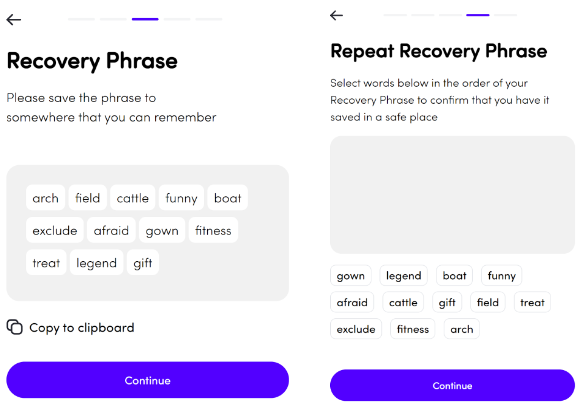
1. Fewcha Walletの拡張機能のダウンロードが完了すると、ウェルカムタブが表示されます。ここで「Create a new wallet」を選択します(すでにウォレットをお持ちの場合は「Use an existing wallet」)。
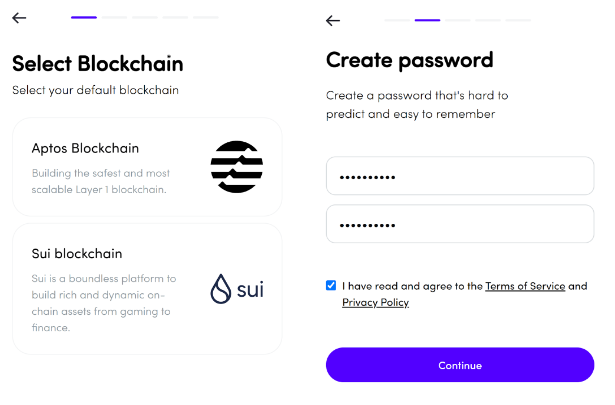
2. デフォルトのブロックチェーンを選択します。予測しにくく、覚えやすいパスワードを作成してください。利用規約とプライバシーポリシーを読んで同意したら、「Continue」をクリックします。
3. リカバリーフレーズについては、紙に書き写すかコピーして、覚えやすい場所に保存してください。

リカバリーフレーズを安全にバックアップしてください。リカバリーフレーズを紛失した場合、ウォレットおよびその中の暗号資産へのアクセスを永久に失う可能性があります。
いかなる状況においても、リカバリーフレーズを絶対に他人と共有しないでください。
ウォレットアプリ以外のウェブサイトやアプリにリカバリーフレーズを絶対に入力しないでください。

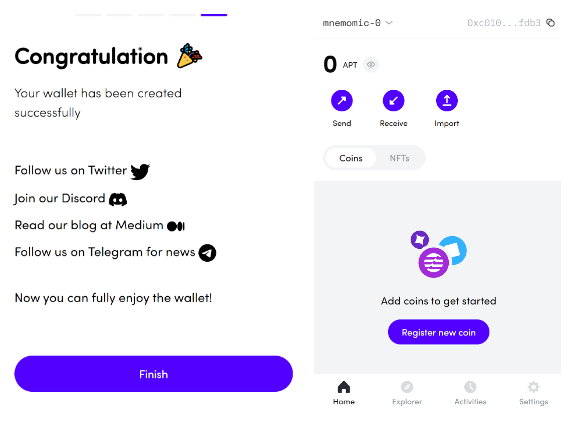
4. 「Finish」をクリックしてセットアップを完了します。完了しました!ウォレットが作成されると、拡張機能バーのFewcha Walletアイコンをクリックすることでいつでもアクセスできます。

AptosでPancakeSwapを使い始めるには、ガス代を支払うための$APTトークンも必要です。入手方法についてはこちらをご確認ください。

BloctoはDAppの利用とアセット管理のためのユーザーフレンドリーなオールインワンパッケージです。
特長:
BNBチェーンとAptosチェーン、その他の主要な暗号資産ネットワークをすぐにサポート。
デスクトップでの利用にアプリや拡張機能は不要。
デスクトップとモバイルの両方に対応。
メールログイン。
スマートコントラクトウォレットにより、秘密鍵の自己管理が不要で、アカウントリカバリーなどの高度な機能も利用可能。
スマートコントラクトウォレットの初回セットアップのガス代は無料。
注意事項:
開始にはメールアドレスが必要です。
カストディアルモデル。
秘密鍵をエクスポートして管理したり、他のウォレットで使用したりする場合は少し複雑です。チュートリアル。
Bloctoウォレットセットアップガイド
1 - ウォレット接続ウィンドウで「Blocto」を選択すると、サインインウィンドウが表示されます。メールアドレスを入力して「Register」をクリックします。以前にBloctoアカウントをセットアップしている場合は、メールアドレスを入力して「sign in」をクリックしてください。

2 - メールで受け取るワンタイムパスワードを入力します。

3 - 「Create Aptos wallet」をクリックし、「Confirm」をクリックして接続します。


4 - 完了です!AptosでPancakeSwapを使い始めるには、AptosアドレスにAPTを入金する必要があることにご注意ください。他のデバイスで同じアカウントにアクセスする場合は、同じメールアドレスでサインインするだけです。
いかなる状況においても、秘密鍵やリカバリーフレーズ(「シードフレーズ」)を絶対に他人に教えないでください。これにより、あなたの暗号資産への完全なアクセスが与えられてしまいます!
PancakeSwapの公式サイトやスタッフが、シードフレーズの入力を求めることは絶対にありません。
Last updated
Was this helpful?