> For the complete documentation index, see [llms.txt](https://docs.pancakeswap.finance/llms.txt). Markdown versions of documentation pages are available by appending `.md` to page URLs; this page is available as [Markdown](https://docs.pancakeswap.finance/italian/guadagna/pancakeswap-pools/liquidity-guide.md).
# Come Aggiungere/Rimuovere Liquidità (EVM)

La "Liquidità" è centrale nel funzionamento dell'Exchange di PancakeSwap. Puoi aggiungere liquidità per qualsiasi coppia di token facendo Staking di entrambi tramite la pagina Liquidità.
In cambio dell'aggiunta di liquidità, riceverai commissioni di trading per quella coppia, e riceverai un NFT o token LP che puoi mettere in Staking nelle [Farm](https://pancakeswap.finance/farms) per guadagnare premi CAKE!
## Exchange V3
Per fornire liquidità, dovrai impegnare una quantità di qualsiasi coppia di token che preferisci. Il valore più basso (in USD) dei due token sarà il limite alla liquidità che puoi fornire.
Puoi facilmente scambiare i token di cui hai bisogno. Visita la nostra guida [Come fare Trading su PancakeSwap](https://docs.pancakeswap.finance/get-started/trade-guide) se ne hai bisogno.
In questo esempio, aggiungeremo liquidità V3 usando ETH e USDC.
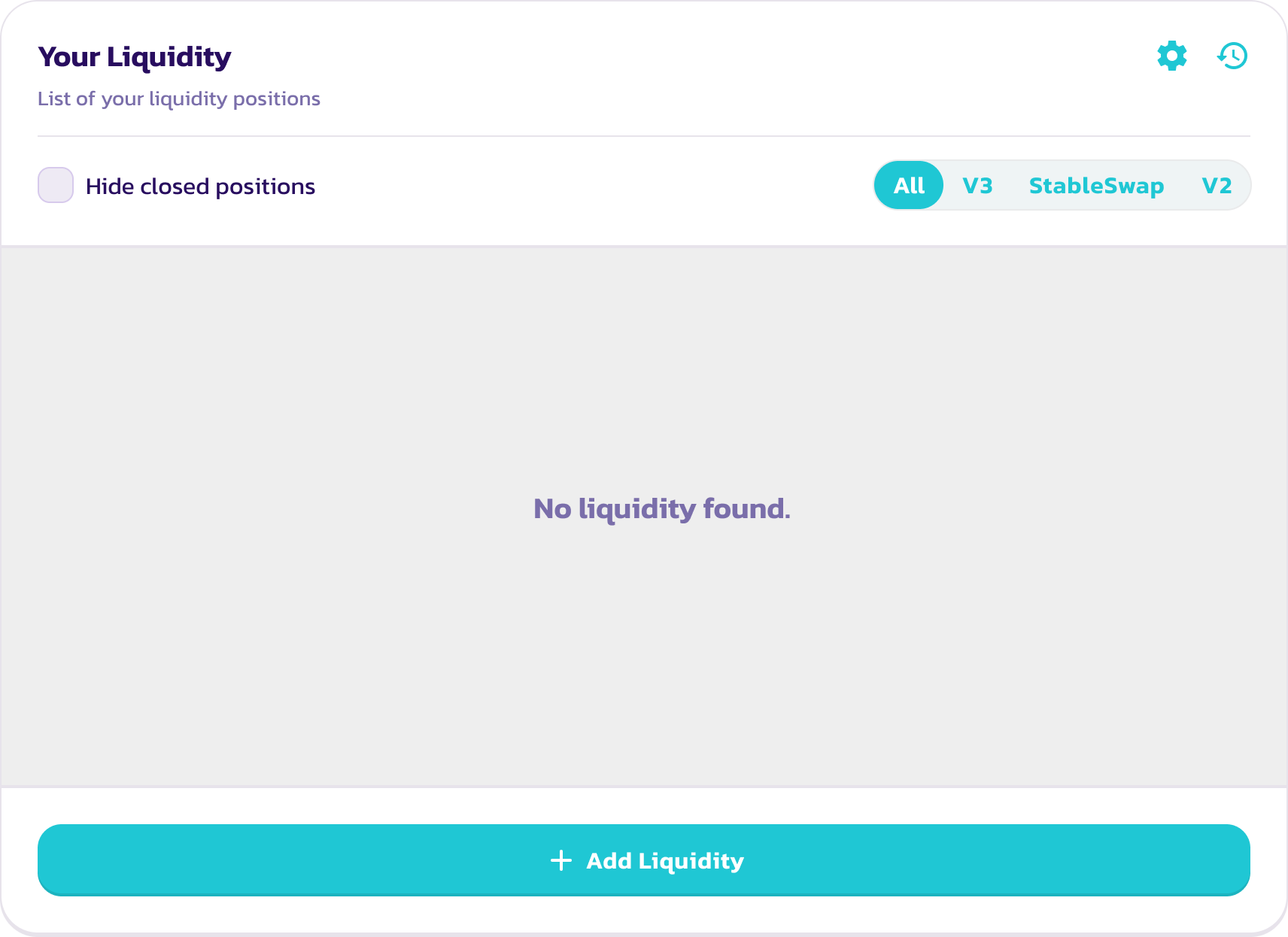
1 - Visita la pagina [Liquidità](https://pancakeswap.finance/liquidity).
2 - Clicca il pulsante "Add Liquidity".
3 - Usando l'input in alto a sinistra, scegli i due token nella coppia di trading per cui vuoi aggiungere liquidità. Qui useremo ETH e USDC come esempio.

4 - L'interfaccia sceglierà automaticamente il livello di commissione di trading più popolare e configurerà la fascia di prezzo per te.
5 - Puoi confermare la versione e il livello di commissione della Pool di Liquidità in cui stai fornendo cercando le indicazioni "V3 LP - x% fee tier".

* Se vuoi personalizzare il livello di commissione, clicca "More" e scegli il livello desiderato.
* Tieni presente che è sempre consigliabile fornire liquidità al livello di commissione più popolare.
6 - Puoi rivedere e confermare la fascia di prezzo nelle indicazioni sul lato destro.

* Il grafico mostra il livello di liquidità in tutte le fasce di prezzo. Puoi ingrandire e rimpicciolire usando i pulsanti lente. Puoi scorrere e navigare il grafico trascinando l'asse x inferiore.
* Se vuoi personalizzare la fascia di prezzo: trascina semplicemente le maniglie, clicca i pulsanti + e - sui due prezzi, oppure clicca i due numeri di prezzo e inseriscili manualmente.
* Sebbene non sia consigliabile, puoi fornire la tua liquidità sull'intera fascia di prezzo cliccando il pulsante "Full Range".
7 - Inserisci un importo in uno dei token sotto "Deposit Amount". L'altro dovrebbe essere calcolato e compilato automaticamente. Se uno dei token non ha saldo sufficiente, vedrai un errore e il pulsante sarà disattivato. Inserisci un importo inferiore per procedere o usa il pulsante "MAX" per inserire il valore massimo disponibile.

8 - Clicca il pulsante "Enable USDC". Se stai aggiungendo liquidità con token diversi da ETH, potresti dover cliccare enable due volte per ciascun token della coppia. Il tuo portafoglio ti chiederà di confermare l'azione.

9 - Il pulsante "Add" si illuminerà. Cliccalo per procedere.

10 - Apparirà una nuova finestra popup per visualizzare in anteprima la tua posizione di liquidità. Se tutto sembra corretto, clicca di nuovo "Add" per procedere.

11 - Il tuo portafoglio ti chiederà una conferma. Conferma la transazione dal tuo portafoglio.
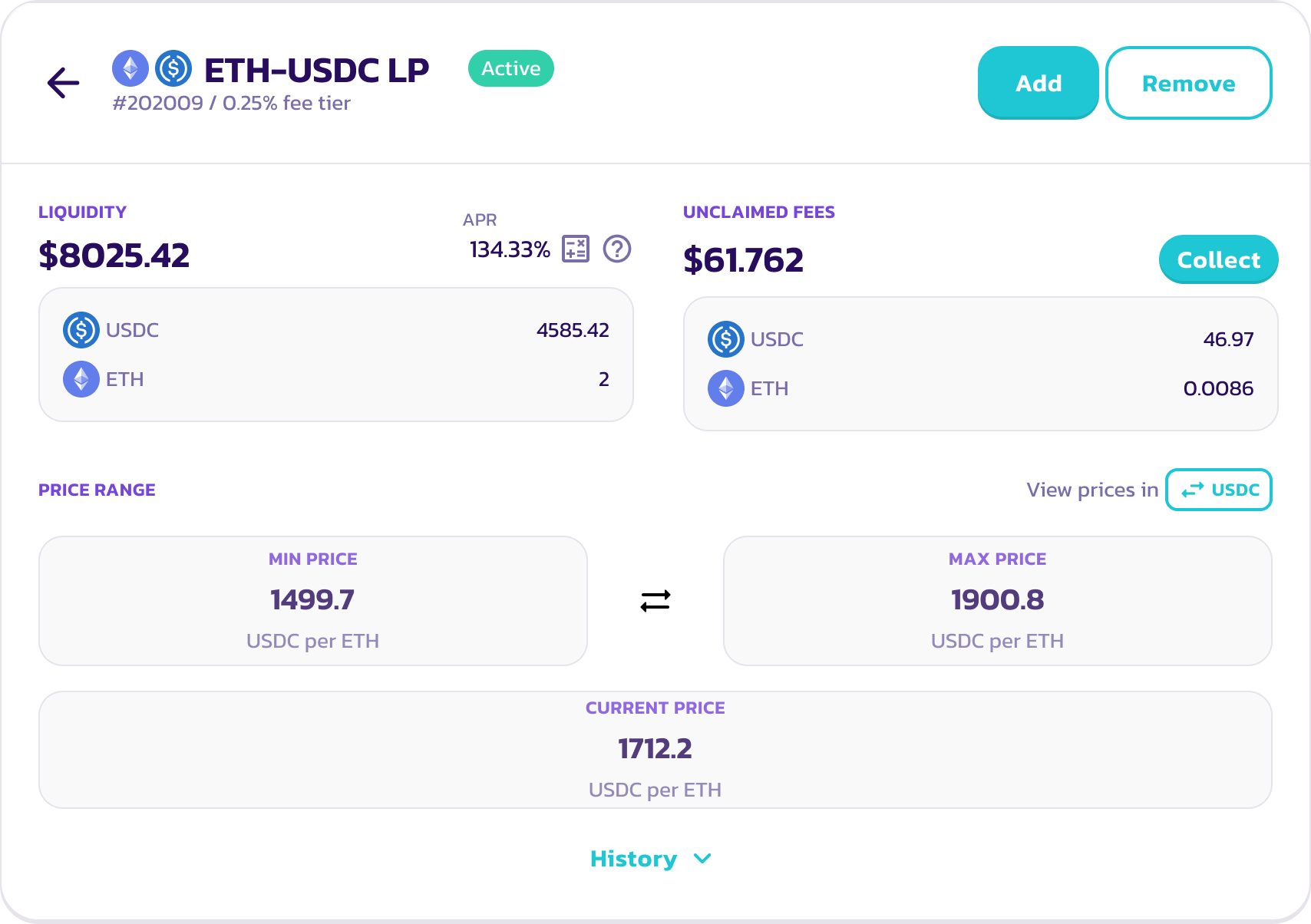
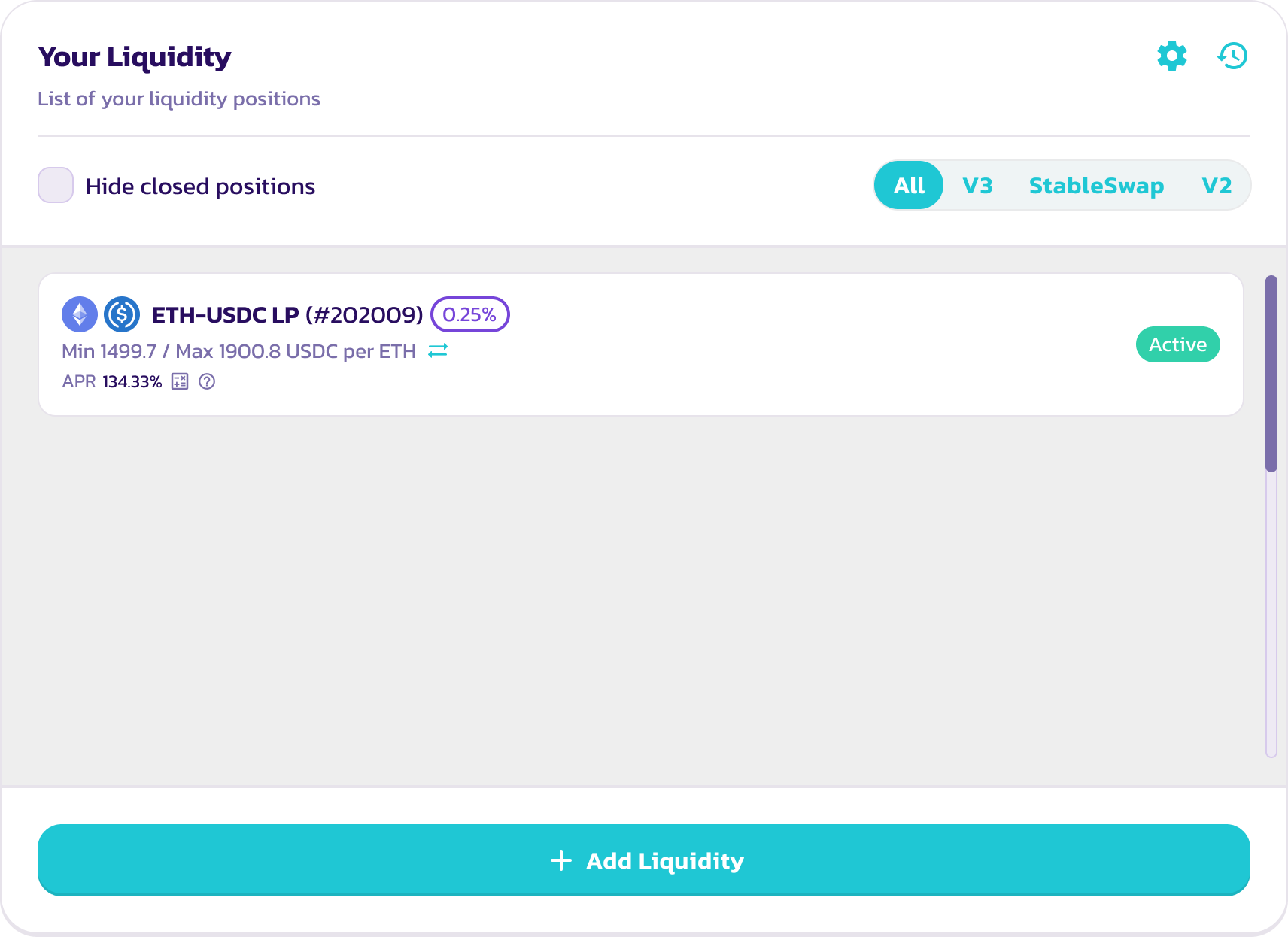
12 - Subito dopo, vedrai la tua nuova posizione di liquidità nella pagina "My Liquidity". Potrai verificarne i dettagli cliccando sulla posizione.
### **Rimuovere liquidità**
Per rimuovere liquidità.
1 - Visita la pagina [Liquidità](https://pancakeswap.finance/liquidity)**.**
2 - Clicca sulla posizione da cui vuoi rimuovere liquidità sotto "Your Liquidity". Puoi usare il filtro per controllare rapidamente tutte le posizioni di liquidità V3.

3 - Clicca "Remove". Apparirà una nuova finestra.

4 - Usa i pulsanti o lo slider per scegliere quanta liquidità vuoi rimuovere. Scegli "MAX" per rimuovere tutta la tua liquidità da questa coppia.
5 - Clicca "Remove" per procedere.
6 - Apparirà una finestra che mostra quanti token riceverai. Clicca di nuovo "Remove". Il tuo portafoglio ti chiederà di confermare l'azione.
7 - Dopo la conferma della transazione, riceverai i due token della tua coppia. E se non hai rimosso tutta la tua liquidità, il valore della liquidità rimanente sarà aggiornato nella pagina liquidità.
## Exchange V2
### Aggiungere Liquidità
In questo esempio, aggiungeremo liquidità V2 usando BNB e CAKE.
{% hint style="warning" %}
Si noti che l'esempio è solo a scopo illustrativo, la coppia di trading CAKE/BNB è stata migrata a V3. Fornisci sempre liquidità V3 a meno che uno dei token sottostanti non supporti Exchange V3. O la maggior parte della liquidità per la coppia di token non è stata migrata.
{% endhint %}
1. Visita la pagina [Liquidità](https://pancakeswap.finance/liquidity).
2. Clicca il pulsante "Add Liquidity".
3. Usando l'input in alto a sinistra, scegli i due token nella coppia di trading per cui vuoi aggiungere liquidità. Qui useremo BNB e CAKE come esempio.
4. L'interfaccia aggiungerà liquidità V3 per impostazione predefinita con alcune eccezioni:
1. Se la coppia di trading ha una Farm PancakeSwap V2 attiva, aggiungerà liquidità V2 per impostazione predefinita.
2. Se la coppia di trading ha una Pool di Liquidità V2 esistente, mostrerà un link "Add V2 Liquidity". Cliccalo semplicemente per passare all'aggiunta di liquidità V2.
5. Conferma di star aggiungendo liquidità V2 cercando le indicazioni "V2 LP - 0.25 fee tier".
6. Inserisci un importo in uno dei token sotto "Deposit Amount". L'altro dovrebbe essere calcolato e compilato automaticamente. Se uno dei token non ha saldo sufficiente, vedrai un errore e il pulsante sarà disattivato. Inserisci un importo inferiore per procedere o usa il pulsante "MAX" per inserire il valore massimo disponibile.
7. Clicca il pulsante "Enable CAKE". Se stai aggiungendo liquidità con token diversi da BNB, potresti dover cliccare enable due volte per ciascun token della coppia. Il tuo portafoglio ti chiederà di confermare l'azione.
8. Il pulsante "Add" si illuminerà. Cliccalo per procedere.
9. Il tuo portafoglio ti chiederà una conferma. Conferma la transazione dal tuo portafoglio.
10. Subito dopo, vedrai il saldo del tuo token LP nella pagina liquidità, insieme ad altre posizioni di liquidità da V3 e StableSwap.
### **Rimuovere liquidità**
Per rimuovere liquidità.
1\. Visita la [pagina Liquidità](https://exchange.pancakeswap.finance/#/pool)**.**
2\. Clicca sulla coppia da cui vuoi rimuovere liquidità sotto "Your Liquidity". Puoi usare il filtro per controllare rapidamente tutte le posizioni di liquidità V2.
3\. Clicca "Remove". Apparirà un nuovo modale.
4\. Usa i pulsanti o lo slider per scegliere quanta liquidità vuoi rimuovere. Scegli "MAX" per rimuovere tutta la tua liquidità da questa coppia.
5\. Clicca "Enable". Il tuo portafoglio ti chiederà di firmare l'azione\*\*.\*\*
6\. Il pulsante "Remove" si illuminerà. Cliccalo per procedere.
7\. Apparirà una finestra che mostra quanti token riceverai. Clicca "Confirm". Il tuo portafoglio ti chiederà di confermare l'azione.
8\. Dopo la conferma della transazione, riceverai i due token della tua coppia. E se non hai rimosso tutta la tua liquidità, il valore della liquidità rimanente sarà aggiornato nella pagina liquidità.
---
# Agent Instructions
This documentation is published with GitBook. GitBook is the documentation platform designed so that both humans and AI agents can read, navigate, and reason over technical content effectively. Learn more at gitbook.com.
## Querying This Documentation
If you need additional information that is not directly available in this page, you can query the documentation by asking a question.
Perform an HTTP GET request on the following URL with the `ask` and `goal` query parameters:
```
GET https://docs.pancakeswap.finance/italian/guadagna/pancakeswap-pools/liquidity-guide.md?ask=&goal=
```
`ask` is the immediate question: it should be specific, self-contained, and written in natural language.
`goal` is what the user is ultimately trying to achieve, the reason they need the answer. Sharing it helps GitBook give you a better, more relevant answer. A goal is most helpful when it describes the outcome the user wants rather than restating the question. For example, with `ask=how do I create an API token`, a goal like `automate deployments from our CI pipeline` lets GitBook tailor the answer to that use case.
The response will contain a direct answer to the question and relevant excerpts and sources from the documentation.
Use this mechanism when the answer is not explicitly present in the current page, you need clarification or additional context, or you want to retrieve related documentation sections.