> For the complete documentation index, see [llms.txt](https://docs.pancakeswap.finance/llms.txt). Markdown versions of documentation pages are available by appending `.md` to page URLs; this page is available as [Markdown](https://docs.pancakeswap.finance/french/gagner/pancakeswap-pools/liquidity-guide.md).
# Comment Ajouter/Retirer de la Liquidité (EVM)

La « Liquidité » est au cœur du fonctionnement de l'Exchange PancakeSwap. Vous pouvez ajouter de la Liquidité pour n'importe quelle paire de tokens en déposant les deux via la page Liquidité.
En échange de l'ajout de Liquidité, vous recevrez des frais de Trading pour cette paire, ainsi qu'un NFT ou des LP Tokens que vous pouvez déposer dans les [Farms](https://pancakeswap.finance/farms) pour gagner des récompenses en CAKE !
## Exchange V3
Pour fournir de la Liquidité, vous devrez engager un montant pour la paire de tokens de votre choix. La valeur la plus faible (en USD) des deux tokens déterminera la limite de la Liquidité que vous pouvez fournir.
Vous pouvez facilement échanger les tokens dont vous avez besoin. Consultez notre guide [Comment échanger sur PancakeSwap](https://docs.pancakeswap.finance/get-started/trade-guide) si nécessaire.
Dans cet exemple, nous allons ajouter de la Liquidité V3 en utilisant ETH et USDC.
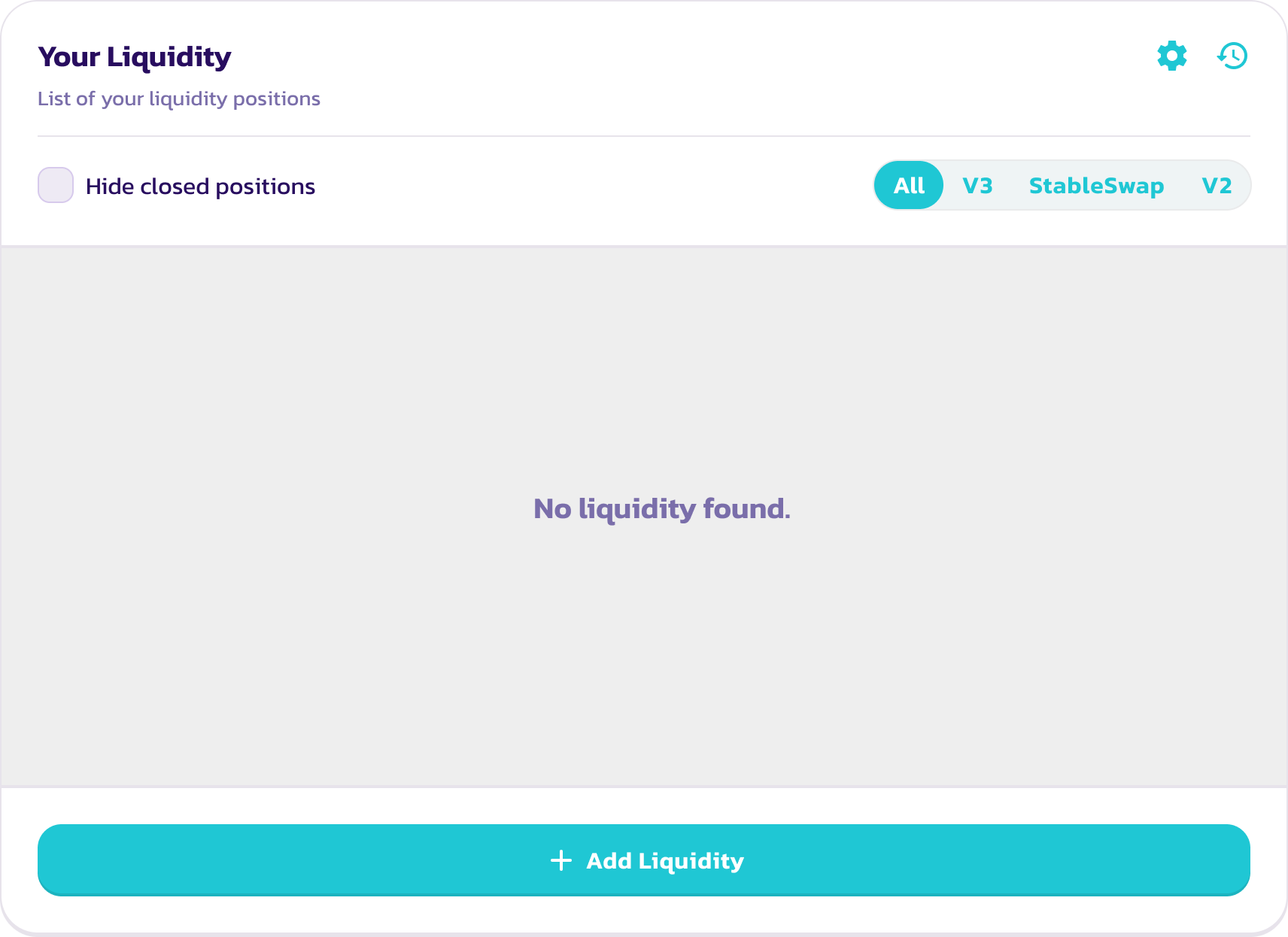
1 - Accédez à la page [Liquidité](https://pancakeswap.finance/liquidity).
2 - Cliquez sur le bouton « Add Liquidity ».
3 - En utilisant le champ de saisie en haut à gauche, choisissez les deux tokens de la paire de Trading pour laquelle vous souhaitez ajouter de la Liquidité. Ici, nous allons utiliser ETH et USDC à titre d'exemple.

4 - L'interface choisira automatiquement le niveau de frais de Trading le plus populaire et configurera la plage de prix pour vous.
5 - Vous pouvez confirmer la version ainsi que le niveau de frais du Pool de Liquidité dans lequel vous contribuez en repérant les affichages « V3 LP - x% fee tier ».

* Si vous souhaitez personnaliser le niveau de frais, cliquez sur « More » et choisissez le niveau de frais souhaité.
* Veuillez noter qu'il est toujours conseillé de fournir de la Liquidité au niveau de frais le plus populaire.
6 - Vous pouvez consulter et confirmer la plage de prix dans les affichages situés à droite.

* Le graphique affiche le niveau de Liquidité sur toutes les plages de prix. Vous pouvez zoomer et dézoomer à l'aide des boutons de loupe. Vous pouvez naviguer dans le graphique en faisant glisser l'axe X en bas.
* Si vous souhaitez personnaliser la plage de prix, faites simplement glisser les curseurs, cliquez sur les boutons + et - sur les deux prix, ou cliquez sur les deux valeurs de prix et saisissez-les manuellement.
* Bien que cela ne soit pas conseillé, vous pouvez fournir votre Liquidité sur toute la plage de prix en cliquant sur le bouton « Full Range ».
7 - Saisissez un montant pour l'un des tokens dans la section « Deposit Amount ». L'autre devrait être calculé et rempli automatiquement. Si l'un des tokens ne dispose pas d'un solde suffisant, un message d'erreur s'affichera et le bouton sera grisé. Saisissez un montant inférieur pour continuer ou utilisez le bouton « MAX » pour remplir la valeur maximale disponible.

8 - Cliquez sur le bouton « Enable USDC ». Si vous ajoutez de la Liquidité avec des tokens autres qu'ETH, vous devrez peut-être cliquer sur le bouton d'activation deux fois pour chaque token de votre paire. Votre Portefeuille vous demandera de confirmer l'action.

9 - Le bouton « Add » s'illuminera alors. Cliquez pour continuer.

10 - Une nouvelle fenêtre contextuelle apparaîtra pour prévisualiser votre position de Liquidité. Si tout vous convient, cliquez à nouveau sur « Add » pour continuer.

11 - Votre Portefeuille vous demandera une confirmation. Confirmez votre transaction depuis votre Portefeuille.
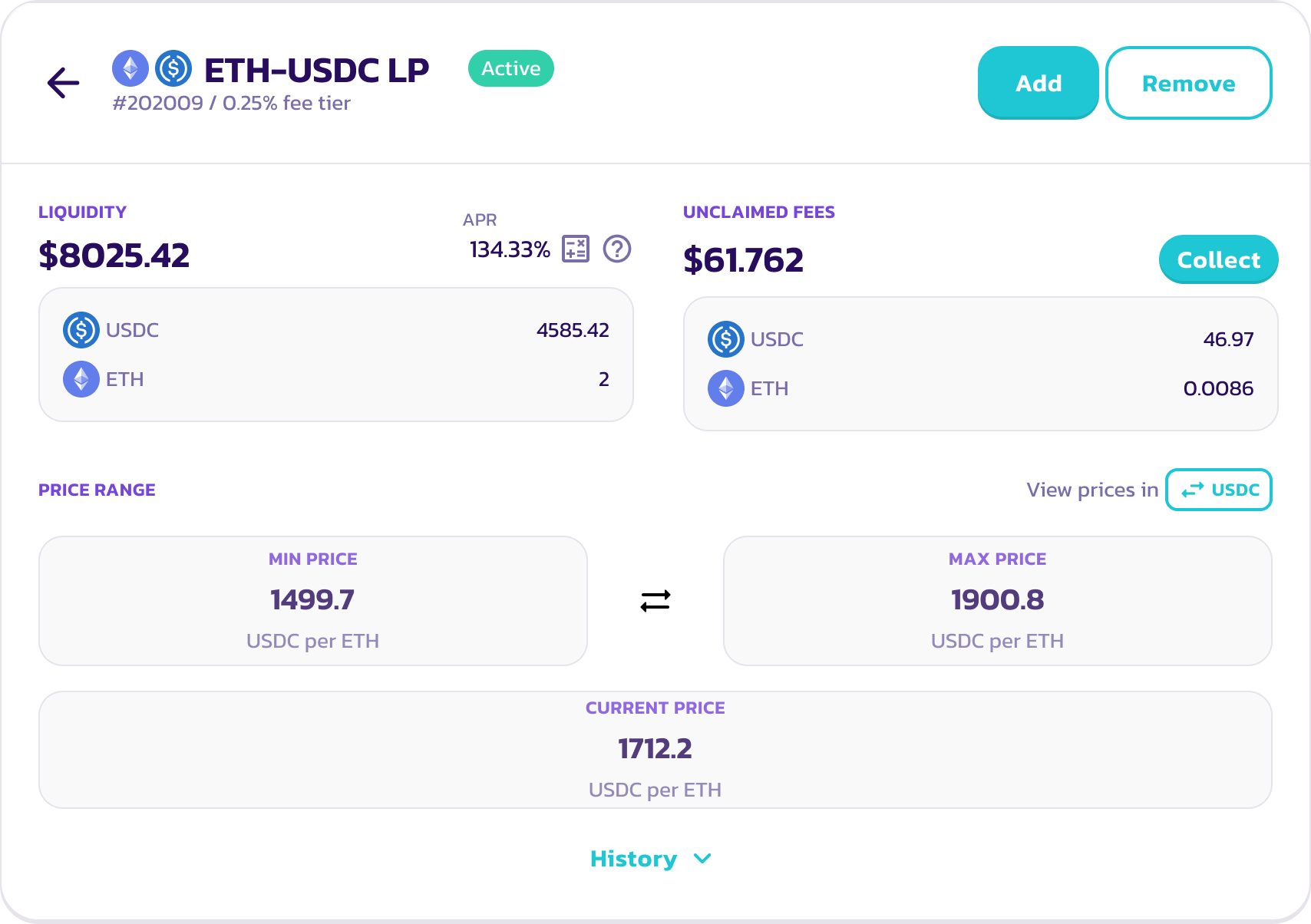
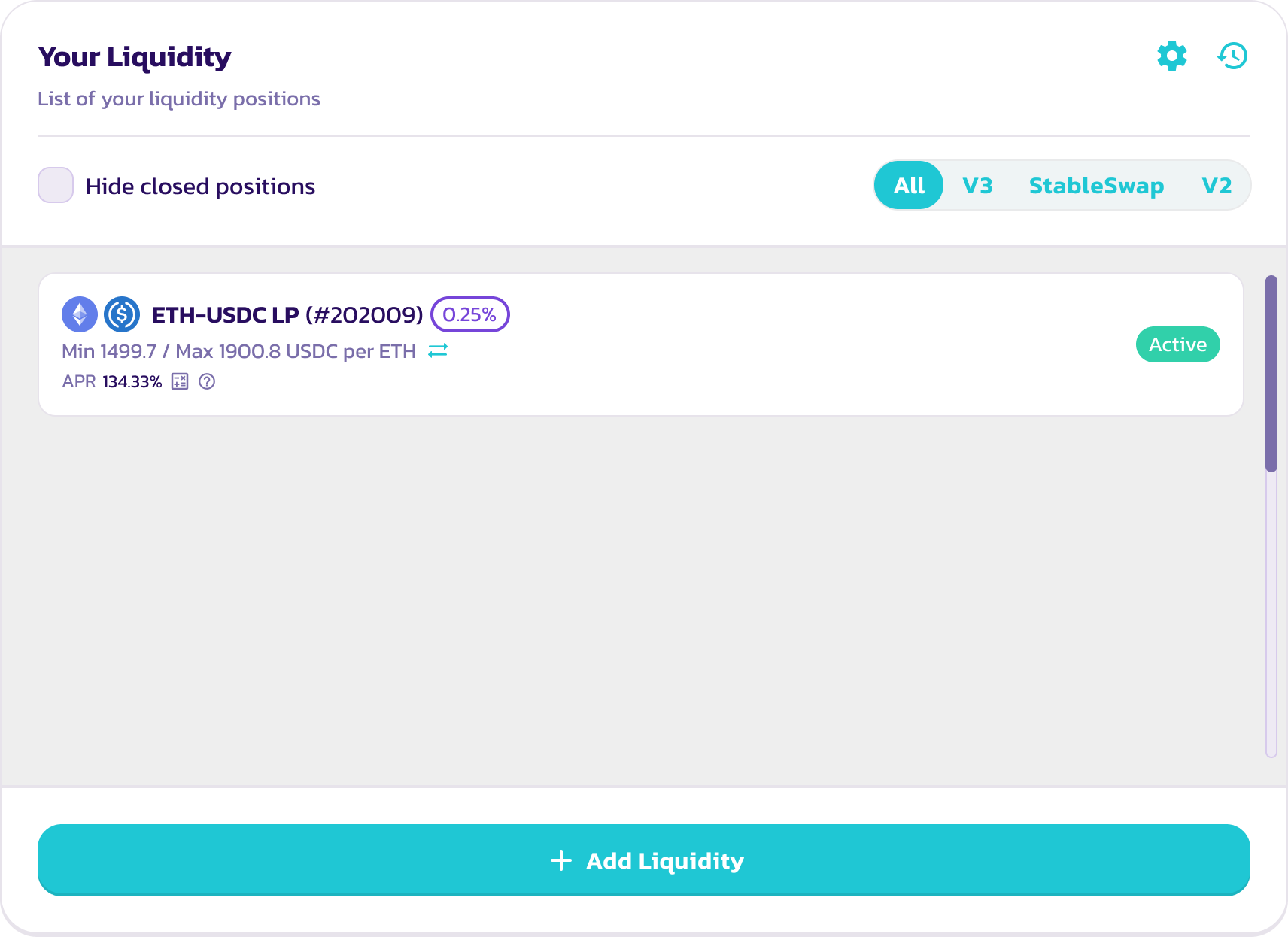
12 - Peu après, vous verrez votre nouvelle position de Liquidité sur la page « My Liquidity ». Vous pourrez en consulter les détails en cliquant sur la position.
### **Retirer de la Liquidité**
Pour retirer de la Liquidité.
1 - Accédez à la page [Liquidité](https://pancakeswap.finance/liquidity)**.**
2 - Cliquez sur la position dont vous souhaitez retirer la Liquidité dans la section « Your Liquidity ». Vous pouvez utiliser le filtre pour vérifier rapidement toutes les positions de Liquidité V3.

3 - Cliquez sur « Remove ». Une nouvelle fenêtre s'ouvrira.

4 - Utilisez les boutons ou le curseur pour choisir la quantité de Liquidité que vous souhaitez retirer. Choisissez « MAX » pour retirer l'intégralité de votre Liquidité de cette paire.
5 - Cliquez sur « Remove » pour continuer.
6 - Une fenêtre s'affichera indiquant combien de tokens vous recevrez. Cliquez à nouveau sur « Remove ». Votre Portefeuille vous demandera de confirmer l'action.
7 - Une fois la transaction confirmée, vous recevrez les deux tokens de votre paire. Et si vous n'avez pas retiré toute votre Liquidité, la valeur de votre Liquidité restante sera mise à jour sur la page de Liquidité.
## Exchange V2
### Ajouter de la Liquidité
Dans cet exemple, nous allons ajouter de la Liquidité V2 en utilisant BNB et CAKE.
{% hint style="warning" %}
Veuillez noter que cet exemple est uniquement à titre illustratif — la paire CAKE/BNB a été migrée vers V3. Veuillez toujours fournir de la Liquidité V3, sauf si l'un des tokens sous-jacents ne prend pas en charge Exchange V3, ou si la majorité de la Liquidité pour la paire n'a pas encore été migrée.
{% endhint %}
1. Accédez à la page [Liquidité](https://pancakeswap.finance/liquidity).
2. Cliquez sur le bouton « Add Liquidity ».
3. En utilisant le champ de saisie en haut à gauche, choisissez les deux tokens de la paire de Trading pour laquelle vous souhaitez ajouter de la Liquidité. Ici, nous allons utiliser BNB et CAKE à titre d'exemple.
4. L'interface proposera par défaut l'ajout de Liquidité V3, avec quelques exceptions :
1. Si la paire de Trading dispose d'un Farm PancakeSwap V2 actif, l'ajout de Liquidité V2 sera sélectionné par défaut.
2. Si la paire de Trading dispose d'un Pool de Liquidité V2 existant, un lien « Add V2 Liquidity » apparaîtra. Cliquez simplement dessus pour passer à l'ajout de Liquidité V2.
5. Confirmez que vous ajoutez bien de la Liquidité V2 en repérant les affichages « V2 LP - 0.25 fee tier ».
6. Saisissez un montant pour l'un des tokens dans la section « Deposit Amount ». L'autre devrait être calculé et rempli automatiquement. Si l'un des tokens ne dispose pas d'un solde suffisant, un message d'erreur s'affichera et le bouton sera grisé. Saisissez un montant inférieur pour continuer ou utilisez le bouton « MAX » pour remplir la valeur maximale disponible.
7. Cliquez sur le bouton « Enable CAKE ». Si vous ajoutez de la Liquidité avec des tokens autres que BNB, vous devrez peut-être cliquer sur le bouton d'activation deux fois pour chaque token de votre paire. Votre Portefeuille vous demandera de confirmer l'action.
8. Le bouton « Add » s'illuminera alors. Cliquez pour continuer.
9. Votre Portefeuille vous demandera une confirmation. Confirmez votre transaction depuis votre Portefeuille.
10. Peu après, vous verrez votre solde en LP Tokens sur la page de Liquidité, parmi les autres positions de Liquidité de V3 et StableSwap.
### **Retirer de la Liquidité**
Pour retirer de la Liquidité.
1\. Accédez à la [page Liquidité](https://exchange.pancakeswap.finance/#/pool)**.**
2\. Cliquez sur la paire dont vous souhaitez retirer la Liquidité dans la section « Your Liquidity ». Vous pouvez utiliser le filtre pour vérifier rapidement toutes les positions de Liquidité V2.
3\. Cliquez sur « Remove ». Une nouvelle fenêtre modale apparaîtra.
4\. Utilisez les boutons ou le curseur pour choisir la quantité de Liquidité que vous souhaitez retirer. Choisissez « MAX » pour retirer l'intégralité de votre Liquidité de cette paire.
5\. Cliquez sur « Enable ». Votre Portefeuille vous demandera de signer l'action\*\*.\*\*
6\. Le bouton « Remove » s'illuminera. Cliquez pour continuer.
7\. Une fenêtre s'affichera indiquant combien de tokens vous recevrez. Cliquez sur « Confirm ». Votre Portefeuille vous demandera de confirmer l'action.
8\. Une fois la transaction confirmée, vous recevrez les deux tokens de votre paire. Et si vous n'avez pas retiré toute votre Liquidité, la valeur de votre Liquidité restante sera mise à jour sur la page de Liquidité.
---
# Agent Instructions
This documentation is published with GitBook. GitBook is the documentation platform designed so that both humans and AI agents can read, navigate, and reason over technical content effectively. Learn more at gitbook.com.
## Querying This Documentation
If you need additional information that is not directly available in this page, you can query the documentation by asking a question.
Perform an HTTP GET request on the following URL with the `ask` and `goal` query parameters:
```
GET https://docs.pancakeswap.finance/french/gagner/pancakeswap-pools/liquidity-guide.md?ask=&goal=
```
`ask` is the immediate question: it should be specific, self-contained, and written in natural language.
`goal` is what the user is ultimately trying to achieve, the reason they need the answer. Sharing it helps GitBook give you a better, more relevant answer. A goal is most helpful when it describes the outcome the user wants rather than restating the question. For example, with `ask=how do I create an API token`, a goal like `automate deployments from our CI pipeline` lets GitBook tailor the answer to that use case.
The response will contain a direct answer to the question and relevant excerpts and sources from the documentation.
Use this mechanism when the answer is not explicitly present in the current page, you need clarification or additional context, or you want to retrieve related documentation sections.