Créer un Portefeuille

Pour démarrer votre aventure PancakeSwap sur Aptos, vous devrez d'abord configurer un Portefeuille compatible avec la chaîne Aptos. Les Portefeuilles sont disponibles aussi bien sur ordinateur que sur smartphone. Choisissez celui qui correspond le mieux à vos besoins.
Lors de la configuration de votre Portefeuille, veillez à :
✅ Télécharger et installer uniquement la dernière version depuis une source officielle.
✅ Suivre attentivement le guide de configuration.
✅ Sauvegarder en lieu sûr vos phrases de récupération.
❌ NE JAMAIS partager vos phrases de récupération avec qui que ce soit, en aucune circonstance.
❌ NE JAMAIS saisir votre phrase de récupération sur un site web ou une application autre que votre application de Portefeuille.
Portefeuille smartphone/mobile ou sur ordinateur ?
Au moment de la rédaction de ce guide, le nombre de Portefeuilles mobiles prenant en charge Aptos est encore limité. Les Chefs ajouteront davantage de Portefeuilles au tutoriel dès qu'ils seront disponibles.
Nous recommandons d'utiliser des Portefeuilles sur ordinateur jusqu'à ce que davantage de Portefeuilles mobiles soient prêts.
Les Portefeuilles sur smartphone/mobile et ceux sur ordinateur ont chacun leurs avantages et inconvénients. Réfléchissez à ce qui correspond le mieux à vos besoins pour choisir le type de Portefeuille adapté.
Utilisation partout
✅
➖
Facilité d'utilisation
✅
➖
Plus sécurisé
➖
✅
Accessibilité
➖
✅
Résistant aux dommages/pertes/vols
➖
✅
Résistant aux coupures de courant/connexion
✅
➖
Portefeuilles smartphone/mobile
Les Portefeuilles smartphone/mobile vous permettent d'accéder à vos cryptos presque n'importe où. Les Portefeuilles sont disponibles sur Android et iOS.
Quel Portefeuille mobile choisir ?
Ce tableau comparatif présente les Portefeuilles mobiles les plus populaires utilisés avec PancakeSwap.
Compatibilité avec la chaîne Aptos
✅
✅
✅
Navigateur DApp intégré
✅
✅
✅
Compatible avec Portefeuille matériel
✅
(SafePal uniquement)
➖
➖
Open source (auditabilité)
➖
✅
➖
Vous trouverez ci-dessous des informations plus détaillées sur chaque Portefeuille, ainsi que des liens de téléchargement et des guides d'installation.

Avantages :
Permet de basculer facilement entre plusieurs réseaux crypto
Option Google Authenticator intégrée
Prend en charge un grand nombre de langues
Processus de configuration très simple
Disponible en version logicielle et matérielle (qui fonctionnent ensemble)
Inconvénients :
N'est pas entièrement open source
N'envoie pas de notifications à l'utilisateur
Ne requiert pas de sécurité renforcée lors de la configuration initiale et de la création du Portefeuille
Télécharger SafePal (Détecte automatiquement l'appareil) Guide de configuration SafePal pour Aptos

Trust Wallet est un Portefeuille populaire pour les appareils mobiles. Il prend en charge les DApps, les NFT (avec prise en charge d'Opensea.io) et le Staking intégré.
Avantages :
Open source pour l'auditabilité
Soutenu par la Bourse Centralisée Binance
Permet de basculer facilement entre plusieurs réseaux crypto
Inclut les réseaux Aptos par défaut
Inconvénients :
DApps limitées
Les notifications de transaction peuvent être retardées
Télécharger Trust Wallet (Détecte automatiquement l'appareil) Guide de configuration Trust Wallet pour Aptos

Blocto propose une solution conviviale et une solution tout-en-un pour utiliser les Dapps et gérer vos actifs.
Points forts :
Prend en charge BNB Chain, Aptos et d'autres grands réseaux crypto dès l'installation.
Facile à configurer.
Compatible iOS et Android.
Connexion par e-mail.
Le Portefeuille à contrat intelligent élimine le besoin de gérer votre propre clé privée et offre des fonctionnalités avancées comme la récupération de compte.
Les frais de réseau initiaux de configuration du Portefeuille à contrat intelligent sont pris en charge.
Remarque :
Une adresse e-mail est requise pour démarrer
Modèle de garde (custodial)
L'exportation de votre clé privée pour la gérer ou l'utiliser dans d'autres Portefeuilles est un peu complexe. Tutoriel.
Télécharger le Portefeuille Blocto
Guide de configuration du Portefeuille Blocto
1 - Configurez votre compte en saisissant votre adresse e-mail, puis entrez le mot de passe à usage unique reçu par e-mail.


2 - Cliquez sur le bouton plus, puis choisissez "APT - Aptos"


3 - C'est fait ! Vous pouvez maintenant déposer des APT dans votre Portefeuille Aptos et commencer à utiliser PancakeSwap sur Aptos en accédant à la page "Discover" !


Portefeuilles pour navigateur de bureau
Les Portefeuilles sur ordinateur sont disponibles sur votre ordinateur de bureau ou portable. Ces Portefeuilles peuvent fonctionner comme des applications autonomes ou comme des extensions de navigateur pour les navigateurs populaires tels que Chrome et Firefox.
Quel Portefeuille de bureau choisir ?
Ce tableau comparatif présente les Portefeuilles de bureau les plus populaires utilisés avec PancakeSwap sur Aptos.
Compatibilité avec la chaîne Aptos
✅
✅
✅
✅
✅
Compatible avec Portefeuille matériel
➖
➖
➖
➖
➖
Open source (auditabilité)
✅
❓
✅
❓
❓
❓ - au moment de la rédaction, nous ne sommes pas certains de l'exactitude de cette information
Vous trouverez ci-dessous des informations plus détaillées sur chaque Portefeuille, ainsi que des liens de téléchargement et des guides d'installation.

Le Portefeuille Petra est une extension qui vous permet d'explorer Aptos depuis votre navigateur.
Points forts :
Développé par Aptos Labs
Facile à utiliser
Prend en charge plusieurs comptes
Prise en charge des NFT intégrée
Prend en charge le testnet Aptos et un faucet APT testnet en un clic
Remarque :
Ordinateur uniquement
Prend uniquement en charge les chaînes Aptos

Martian est un Portefeuille sur la chaîne Aptos qui vous permet de stocker, envoyer, recevoir des tokens et gérer et créer des NFT. Sa version mobile est à venir prochainement.
Points forts :
Version mobile à venir prochainement
Facile à utiliser
Prend en charge plusieurs comptes
Prise en charge des NFT intégrée
Prend en charge le testnet Aptos

Pontem Wallet est un Portefeuille sur la chaîne Aptos qui vous permet de stocker, envoyer, recevoir des tokens et vous connecter aux dApps de l'écosystème Aptos.
Points forts :
Version mobile à venir prochainement
Facile à utiliser
Prend en charge plusieurs comptes
Prise en charge des NFT intégrée
Prend en charge le testnet Aptos

Fewcha est un Portefeuille crypto de confiance optimisé pour les écosystèmes Aptos et SUI, qui ouvre l'accès à un univers d'applications web3.
Points forts :
Prend en charge les blockchains Aptos et Sui
Premier Portefeuille à prendre en charge une blockchain pure utilisant le langage Move
UX/UI conviviale
Simple, élégant et facile à utiliser
Swapper intégré
Staking intégré
Plusieurs langues disponibles
Protocole EBCI — un protocole qui évite les fenêtres contextuelles multiples lors de l'interaction avec une dApp, permettant aux utilisateurs de mieux gérer les transactions qu'ils signent.
Compatible avec les Portefeuilles matériels (Keystone Wallet)
Guide de configuration du Portefeuille Fewcha
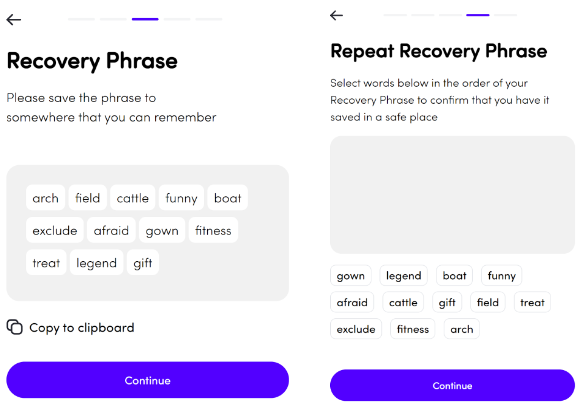
1. Une fois l'extension Fewcha Wallet téléchargée, un onglet de bienvenue s'affiche. Vous pouvez choisir "Create a new wallet" (ou "Use an existing wallet" si vous en avez déjà un).
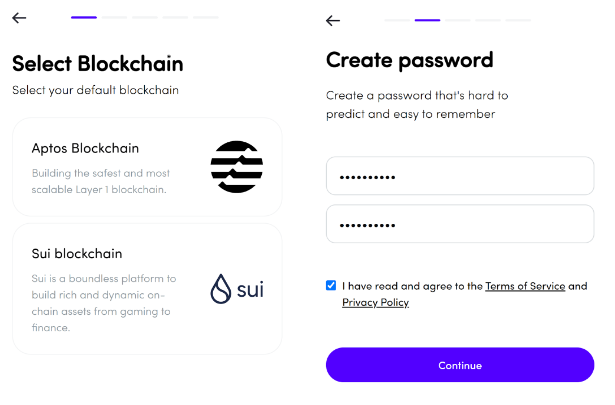
2. Sélectionnez votre blockchain par défaut. Créez un mot de passe difficile à deviner mais facile à retenir. Assurez-vous d'avoir lu et accepté les Conditions d'utilisation et la Politique de confidentialité. Cliquez ensuite sur "Continue".
3. Pour la Phrase de récupération, notez-la ou copiez-la et sauvegardez-la dans un endroit dont vous vous souviendrez.

Sauvegardez en lieu sûr vos phrases de récupération. Si vous perdez votre phrase de récupération, vous risquez de perdre définitivement l'accès à votre Portefeuille et aux cryptos qui s'y trouvent.
NE JAMAIS partager vos phrases de récupération avec qui que ce soit, en aucune circonstance.
NE JAMAIS saisir votre phrase de récupération sur un site web ou une application autre que votre application de Portefeuille**.**

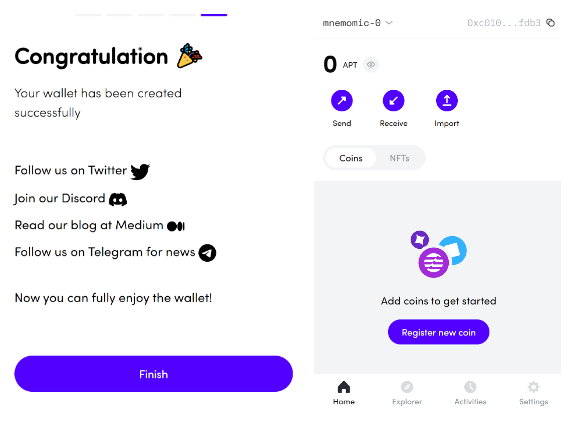
4. Cliquez sur Finish pour terminer le processus de configuration. Et voilà ! Une fois votre Portefeuille créé, vous pouvez y accéder à tout moment en cliquant sur l'icône Fewcha Wallet dans la barre d'extensions.

Pour commencer à utiliser PancakeSwap sur Aptos, vous aurez également besoin de tokens $APT pour payer les frais de réseau. Vous pouvez apprendre comment en obtenir ici.

Blocto propose une solution conviviale et une solution tout-en-un pour utiliser les Dapps et gérer vos actifs.
Points forts :
Prend en charge BNB Chain, Aptos et d'autres grands réseaux crypto dès l'installation.
Aucune application ni extension requise pour une utilisation sur ordinateur.
Compatible avec ordinateur et mobile.
Connexion par e-mail.
Le Portefeuille à contrat intelligent élimine le besoin de gérer votre propre clé privée et offre des fonctionnalités avancées comme la récupération de compte.
Les frais de réseau initiaux de configuration du Portefeuille à contrat intelligent sont pris en charge.
Remarque :
Une adresse e-mail est requise pour démarrer
Modèle de garde (custodial)
L'exportation de votre clé privée pour la gérer ou l'utiliser dans d'autres Portefeuilles est un peu complexe. Tutoriel.
Guide de configuration du Portefeuille Blocto
1 - Après avoir sélectionné "Blocto" dans la fenêtre de connexion au Portefeuille, une fenêtre de connexion s'affiche. Saisissez votre adresse e-mail et cliquez sur "Register". Si vous disposez déjà d'un compte Blocto, saisissez votre adresse e-mail et cliquez sur "sign in".

2 - Saisissez ensuite le mot de passe à usage unique reçu par e-mail.

3 - Cliquez sur "Create Aptos wallet", puis sur "Confirm" pour vous connecter.


4 - C'est fait ! Veuillez noter que vous devrez alimenter votre adresse Aptos en APT pour commencer à utiliser PancakeSwap sur Aptos. Pour accéder au même compte sur d'autres appareils, connectez-vous simplement avec la même adresse e-mail.
NE COMMUNIQUEZ JAMAIS, en aucune circonstance, votre clé privée ou votre phrase de récupération (« phrase secrète ») à quiconque. Cela donnerait un accès complet à vos cryptos !
Le véritable site PancakeSwap et son équipe ne vous demanderont jamais de saisir votre phrase secrète.
Last updated
Was this helpful?